Du hast „speech to text free“ in die Suche getippt, weil du lieber sprichst als tippst und dafür verständlicherweise nichts bezahlen willst. Die gute Nachricht: Wirklich kostenlose Sprache-zu-Text-Tools gibt es. Manche davon sind sogar schon auf deinem Rechner vorhanden. Die weniger offensichtliche Nachricht: „Kostenlos“ kann ganz Unterschiedliches bedeuten. Und die Option, die auf den ersten Blick am günstigsten wirkt, spart dir nicht automatisch am meisten Zeit.
In diesem Guide schauen wir uns an, was die beliebtesten kostenlosen Sprache-zu-Text-Tools tatsächlich leisten, wo ihre Grenzen im Alltag spürbar werden und wie du in all deinen Apps kostenlos diktieren kannst. Ohne Blabla, ohne künstliche Rankings. Nur das, was funktioniert, und worauf du achten solltest.
Das Wichtigste auf einen Blick
- Kostenlose Sprache-zu-Text-Tools lassen sich in drei Gruppen einteilen: integrierte Funktionen im Betriebssystem, kostenlose Web-Tools und Gratis-Tarife spezieller Diktier-Apps. „Kostenlos“ bedeutet dabei jedes Mal etwas anderes.
- Die integrierten Tools (Apple Dictation, Windows Voice Typing, Google Docs Voice Typing) kosten nichts, machen aber oft Abstriche bei Genauigkeit, Zeichensetzung und der Nutzung in allen Apps.
- Die häufigsten versteckten Grenzen sind: Du musst Satzzeichen mitsprechen, das Tool funktioniert nur in einer App oder einem Browser, Namen und Fachbegriffe werden schlechter erkannt und hinterher gibt es keine Möglichkeit, den Text sauber aufzubereiten.
- Wenn du systemweit diktieren willst und es kostenlos bleiben soll, ist eine spezielle App mit echtem Gratis-Tarif langfristig meist die bessere Wahl.
- ParrotKey bietet einen dauerhaft kostenlosen Tarif mit 2.500 Wörtern pro Woche für alle Apps auf macOS und Windows, und schließt damit viele Lücken, die die integrierten Tools offenlassen.
Ist Sprache-zu-Text wirklich kostenlos?
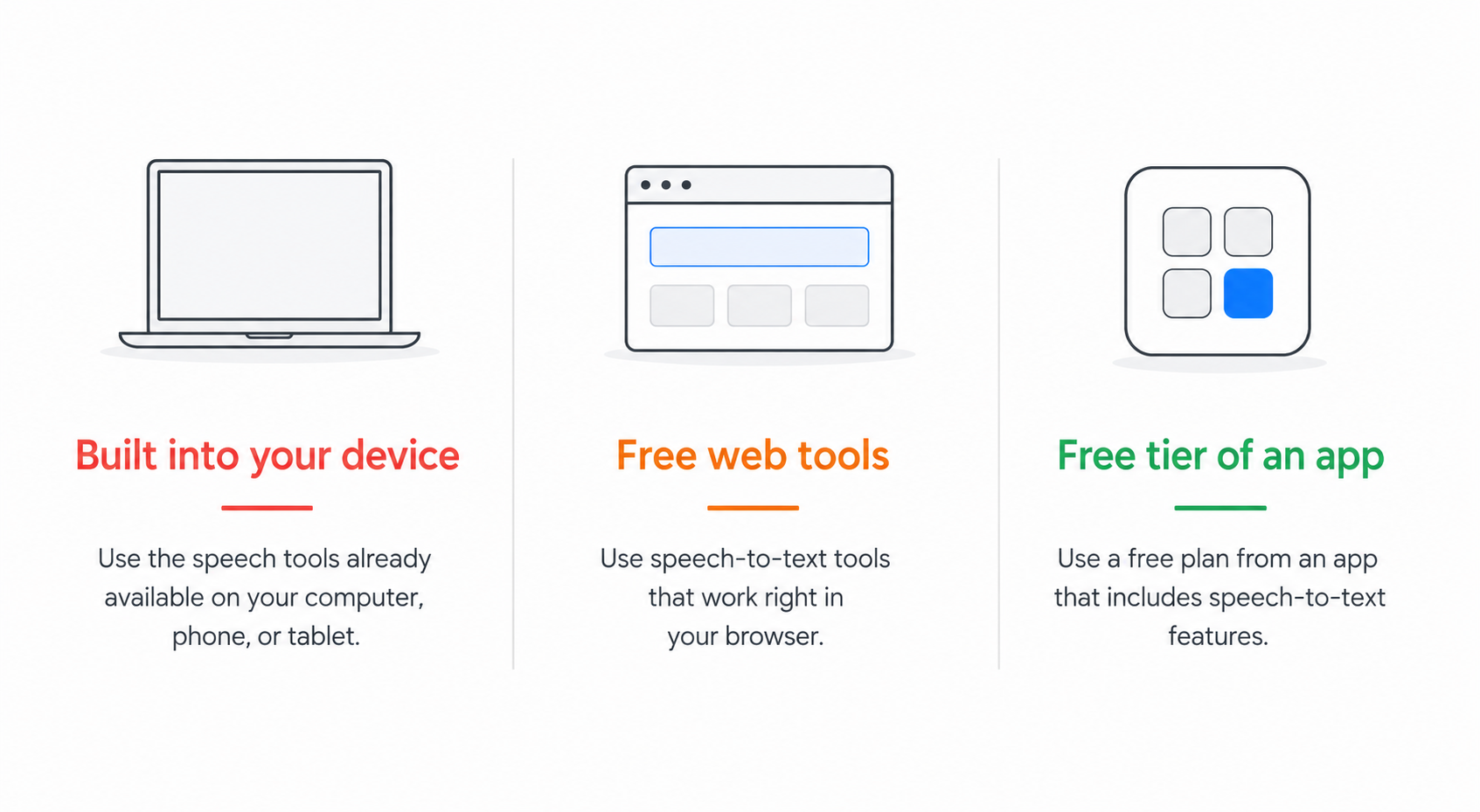
Ja, und zwar auf mehr Arten, als viele denken. Es gibt drei klar unterscheidbare Formen von „kostenlos“. Wenn du weißt, welche du gerade vor dir hast, ersparst du dir später eine Menge Frust.
Die erste Variante ist bereits eingebaut. Wenn du einen Mac, einen Windows-PC, ein iPhone oder ein Android-Smartphone besitzt, hast du schon eine Diktierfunktion im Betriebssystem. Du musst nichts herunterladen, kein Konto anlegen und nichts bezahlen. Die zweite Variante sind kostenlose Web-Tools: Websites, auf denen du aufs Mikrofon klickst, sprichst und den Text anschließend herauskopierst. Die dritte Variante sind Gratis-Tarife spezieller Diktier-Apps. Sie bieten das rundere Erlebnis eines Bezahlprodukts, bis zu einer bestimmten Nutzungsgrenze.
Alle drei kosten tatsächlich nichts. Der Unterschied liegt darin, was du im Gegenzug dafür in Kauf nehmen musst. Genau dort fällt die eigentliche Entscheidung.
Die kostenlosen Sprache-zu-Text-Tools, die du schon auf deinem Gerät hast
Bevor du irgendetwas installierst, lohnt sich ein Blick auf das, was du bereits besitzt. Für viele leichte Anwendungsfälle reichen die integrierten Tools völlig aus, und der Einstieg kostet dich nur einen Tastendruck.
Apple Dictation (Mac, iPhone, iPad)
Apple Dictation ist kostenlos, in macOS und iOS integriert und funktioniert systemweit. Das heißt: Es schreibt überall dort, wo dein Cursor gerade steht, nicht nur in einer einzelnen App. Auf dem Mac drückst du die Diktier-Taste (oder legst dir einen eigenen Shortcut fest) und sprichst los. Für alltägliches Englisch funktioniert das ordentlich. Schwierig wird es bei Code, Fachbegriffen, Produktnamen und allem, was über normale Umgangssprache hinausgeht. Außerdem lernt das Tool nicht aus deinen Korrekturen. Ein Wort, das einmal falsch erkannt wird, bleibt deshalb oft ein Dauerproblem.
Windows Voice Typing
Unter Windows 10 und 11 drückst du die Windows-Taste plus H, und schon erscheint eine kleine Symbolleiste für die Spracheingabe. Sie nutzt Microsofts cloudbasierte Spracherkennung und funktioniert in den meisten Anwendungen. In der Praxis liegt die Genauigkeit bei normal gesprochenem Englisch mit einem ordentlichen Mikrofon irgendwo bei 85 bis 90 Prozent. Für Nachrichten und grobe Entwürfe reicht das gut aus. Die Haken: Für die beste Erkennung ist eine Cloud-Verbindung wichtig, eigene Namen und Fachbegriffe kann das Tool nicht dazulernen, Füllwörter wie „um“ und „uh“ werden gnadenlos mittranskribiert, und nach einer kurzen Sprechpause hört es wieder auf.
Google Docs Voice Typing
Google Docs hat unter „Tools“ eine kostenlose Spracheingabe, und sie ist einer der einfachsten Wege, um mit dem Diktieren anzufangen. Die Einschränkung, wegen der viele früher oder später weitersuchen, steckt schon im Aufbau: Sie funktioniert nur in Google Docs und nur im Chrome-Browser. In Gmail, Slack, Notion, einem Code-Editor oder sonst irgendwo kannst du sie nicht nutzen. Dazu kommt: Du musst Satzzeichen laut mitsprechen („Komma“, „neuer Absatz“), Wörter kleben gelegentlich aneinander, und bei längeren Sitzungen oder in lauter Umgebung lässt die Genauigkeit oft nach.
So sehen die gängigsten kostenlosen Optionen im direkten Vergleich aus.
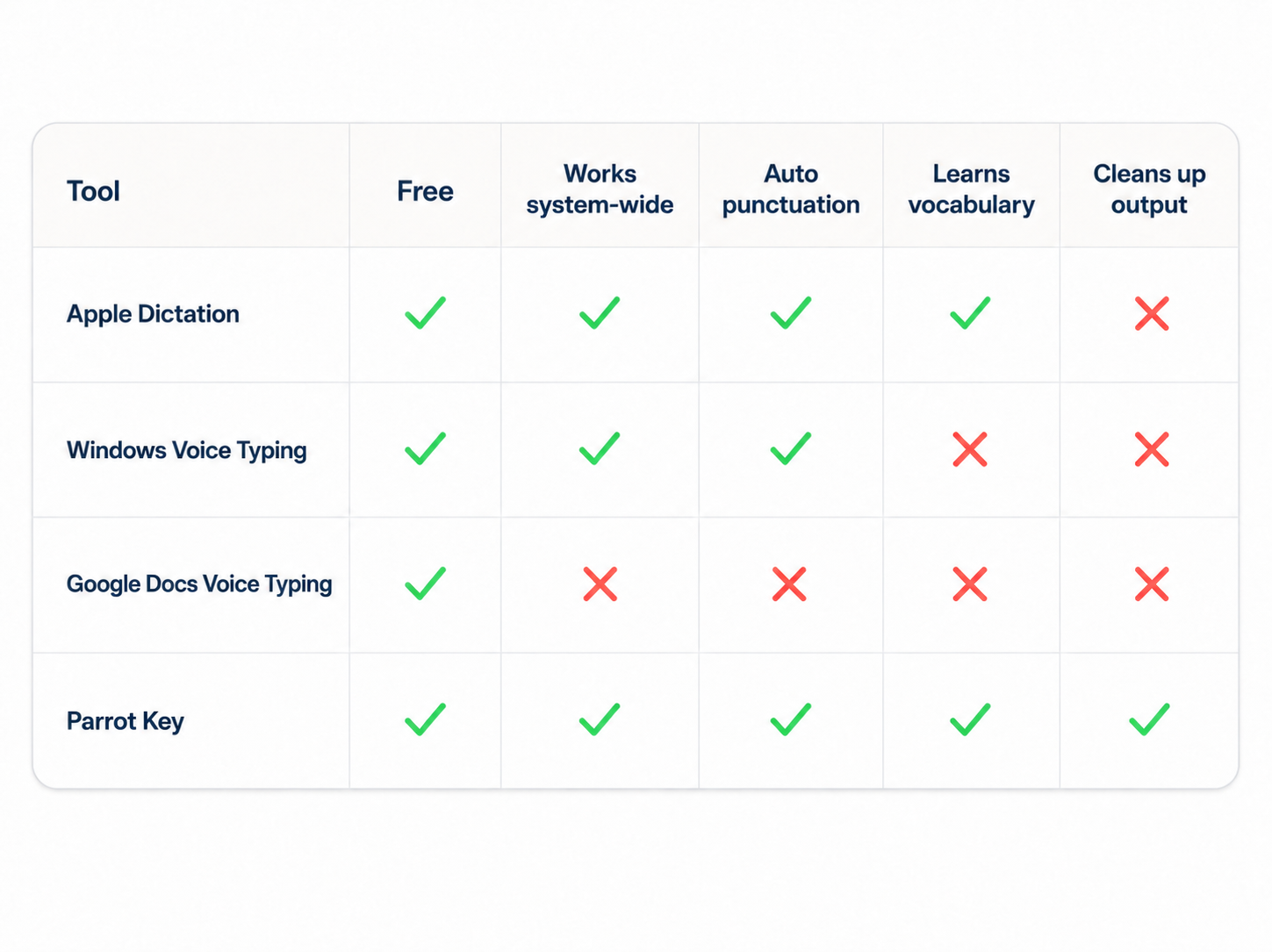
| Tool | Kosten | Funktioniert in jeder App? | Automatische Zeichensetzung | Lernt deinen Wortschatz | Bereinigt den Text | Am besten geeignet für |
|---|---|---|---|---|---|---|
| Apple Dictation | Kostenlos, integriert | Ja (systemweit) | Eingeschränkt | Nein | Nein | Lockeres Diktieren auf Mac und iPhone |
| Windows Voice Typing | Kostenlos, integriert | Die meisten Apps | Optional aktivierbar | Nein | Nein | Schnelle Notizen und Nachrichten am PC |
| Google Docs Voice Typing | Kostenlos, integriert | Nein (nur Google Docs in Chrome) | Nein, du musst sie mitsprechen | Nein | Nein | Entwürfe direkt in Google Docs |
| Free web tools (Speechnotes, dictation.io) | Kostenlos, ohne Installation | Nein (nur in einem Browser-Tab) | Unterschiedlich | Nein | Nein | Einmalige Notizen ohne Anmeldung |
| ParrotKey (free plan) | Kostenlos, 2.500 Wörter/Woche | Ja (systemweit) | Ja | Ja | Ja | Regelmäßiges Diktieren über mehrere Apps hinweg |
Ein kurzer Blick auf die Tabelle reicht eigentlich schon: Die integrierten Tools sind stark für gelegentliche Nutzung und kosten nichts, aber sobald du ernsthaft diktierst, bleibt bei jedem mindestens eine wichtige Spalte leer.
Kostenlose Online-Sprache-zu-Text-Tools (ohne Installation)
Wenn du keine integrierte Funktion nutzen willst, gibt es einige Websites, auf denen du direkt im Browser diktieren oder transkribieren kannst. Genau solche Ergebnisse tauchen bei Suchen wie „online speech to text free“ auf: Tools wie Speechnotes, dictation.io und ähnliche browserbasierte Notizfelder, plus Transkriptionsseiten, die aus hochgeladenen Aufnahmen Text machen.
Praktisch sind sie auf jeden Fall, und viele funktionieren sogar ohne Konto. Genau das suchen Menschen, die nach „speech to text free no sign up“ googeln. Bevor du dich darauf verlässt, solltest du aber die Kompromisse kennen. Kostenlose Web-Tools begrenzen oft die Menge an Text, die du auf einmal transkribieren kannst, hängen von der Spracherkennung des Browsers ab (die je nach Browser und Gerät unterschiedlich gut ist) und leben in genau einem Tab. Dein Diktat wandert also nicht automatisch in die Apps, in denen du tatsächlich arbeitest. Für eine schnelle Notiz, die du später irgendwo einfügst, ist das super. Für den täglichen Schreiballtag summiert sich das Kopieren und Einfügen allerdings schnell.
Wo „kostenlos“ dich doch etwas kostet
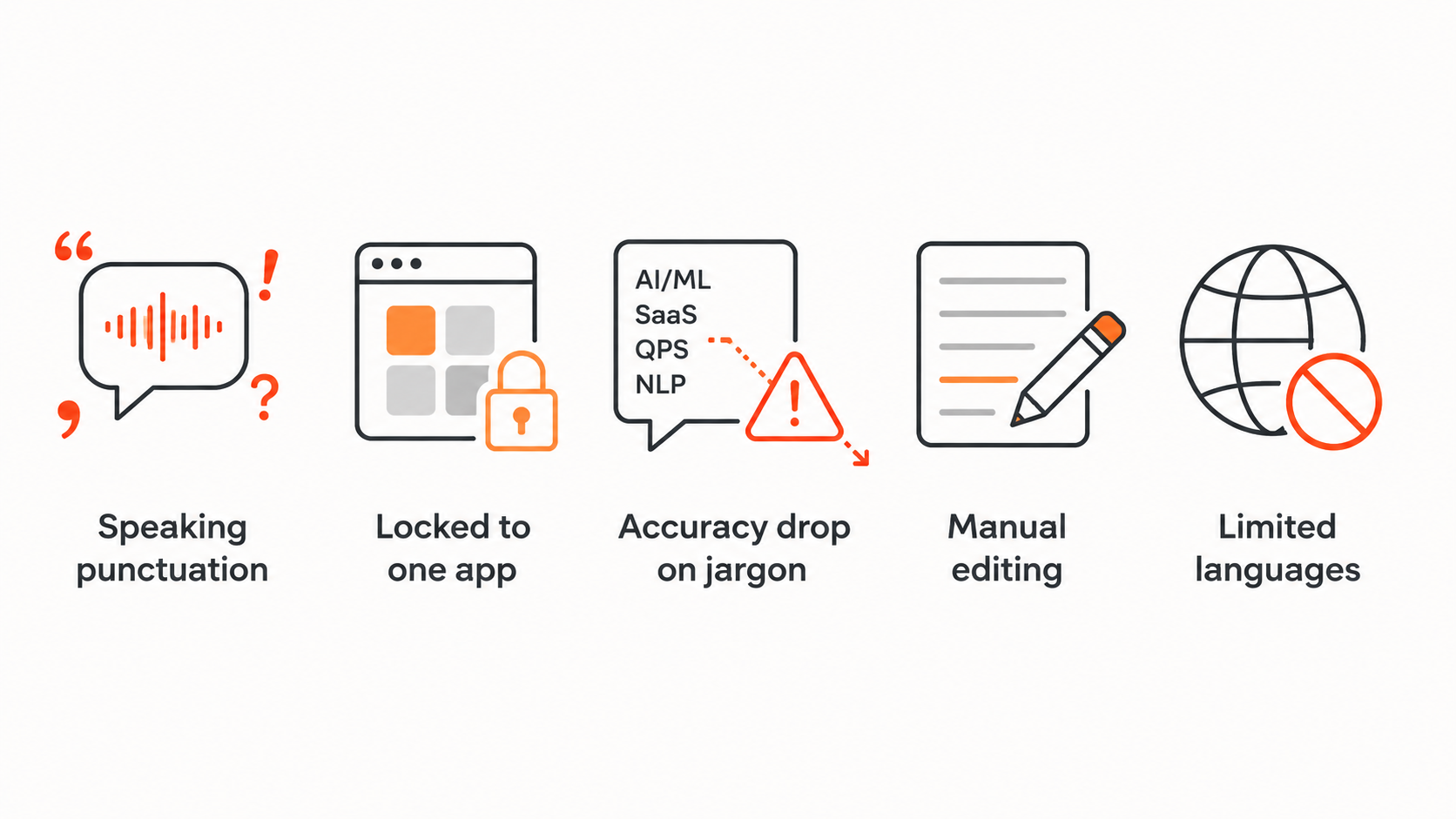
Das ist der Teil, den die meisten Übersichten auslassen. Kostenlose Sprache-zu-Text-Tools gibt es wirklich, aber der Preis ist selten Geld. Meist zahlst du mit Zeit und Reibung. Und das zeigt sich fast immer an denselben fünf Stellen.
Du wirst selbst zur Zeichensetzungsmaschine. Einige kostenlose Tools, darunter Google Docs Voice Typing und Windows im Standardmodus, erwarten von dir, dass du „Komma“ und „Punkt“ laut mitsagst. Das funktioniert zwar, unterbricht aber den natürlichen Redefluss und macht Diktieren unnötig zäh.
Es funktioniert nur an einem Ort. Google Docs Voice Typing ist an eine App in einem Browser gebunden. Viele kostenlose Web-Tools leben in einem einzigen Tab. Sobald du eine E-Mail, eine Slack-Nachricht oder eine Zeile Code diktieren willst, bist du wieder beim Tippen. Für alle, die den ganzen Tag in mehreren Tools arbeiten, ist das oft die nervigste Grenze.
Die Genauigkeit bricht genau dann ein, wenn du sie brauchst. Integrierte Tools sind auf allgemeines Englisch optimiert. Sobald du Namen, medizinische oder juristische Begriffe, Programmiersyntax oder Branchenjargon diktierst, sinkt die Trefferquote. Und keine der kostenlosen integrierten Optionen erlaubt es dir, einen eigenen Wortschatz anzulernen.
Du musst trotzdem nacharbeiten. Kostenlose Tools schreiben erst einmal nur auf, was du gesagt hast, inklusive aller Füllwörter. Es gibt keine eingebaute Funktion, die aus einem frei gesprochenen Absatz einen sauberen, versandfertigen Text macht. Die Bearbeitung, die du dir sparen wolltest, verschiebt sich also nur ans Ende.
Mehrsprachigkeit ist oft dünn. Wenn du in mehreren Sprachen arbeitest, beherrschen die meisten kostenlosen Optionen nur einige wenige wirklich gut. Der Wechsel zwischen Sprachen ist oft umständlich und die Qualität schwankt.
Das alles macht kostenlose Tools nicht schlecht. Es bedeutet nur: Für manche Aufgaben passen sie perfekt, für andere werden sie schnell mühsam. Entscheidend ist, wie oft und wie ernsthaft du diktierst.
Welche kostenlose Option solltest du also wirklich nutzen?
Das hängt im Grunde von einer Sache ab: wie viel du diktierst.
Wenn du nur ab und zu diktierst (hier mal eine Notiz, dort mal eine Nachricht), dann ist das Tool auf deinem Gerät die richtige Wahl. Apple Dictation, Windows Voice Typing oder Google Docs Voice Typing reichen dafür aus, und du musst nichts installieren oder dich irgendwo anmelden.
Wenn Diktieren dagegen regelmäßig zu deiner Arbeitsweise gehört, summieren sich die Einschränkungen der integrierten Tools schnell zu echtem Zeitverlust. Genau an diesem Punkt ergibt eine spezielle App mit Gratis-Tarif Sinn. Du bekommst systemweites Diktieren, automatische Zeichensetzung und saubereren Output ohne die ständige Reibung pro Sitzung, und zahlst trotzdem nichts, bis du an die Gratis-Grenze stößt.
Die entscheidende Frage ist simpel: Kämpfst du mehr mit deinem kostenlosen Tool, als dass es dir hilft? Wenn du ständig Wörter neu diktierst, weil sie falsch erkannt werden, Text aus einem Tab in den nächsten kopierst oder jedes Komma einzeln ansagen musst, dann bist du über die integrierte Lösung hinausgewachsen. Und dafür gibt es einen kostenlosen Ausweg.
Ein Gratis-Tarif, der überall funktioniert: ParrotKey
ParrotKey ist eine Diktier-App für macOS und Windows. Der kostenlose Tarif ist genau dafür gemacht, die Lücken zu schließen, die integrierte Tools offenlassen. Während Google Docs Voice Typing in einem Browser-Tab feststeckt, funktioniert ParrotKey in jeder App, die du nutzt, ähnlich wie Apple Dictation oder Windows Voice Typing, aber mit der Genauigkeit und Textbereinigung, die den integrierten Tools oft fehlt.
Der Gratis-Tarif umfasst 2.500 Wörter pro Woche, grundlegende Grammatik- und Rechtschreibkorrektur, drei Sprachen und funktioniert in jeder Anwendung auf deinem Rechner, kostenlos und ohne zeitliche Begrenzung des Tarifs selbst. Du drückst eine Taste, sprichst, und sauberer Text erscheint genau dort, wo dein Cursor steht: in einer E-Mail, einem Dokument, einem Chat oder einem Code-Editor.
Damit löst ParrotKey gleich zwei der größten Frustpunkte kostenloser Tools auf einmal: Es begleitet dich überallhin, statt in einer einzigen App zu wohnen, und es glättet deinen gesprochenen Text, statt dir ein Transkript voller „ähms“ zum Nachbearbeiten hinzulegen. Für alle, die bei Google Docs Voice Typing oder dem integrierten Windows-Tool an Grenzen stoßen, ist das ein echtes kostenloses Upgrade, kein Testzugang, der dich ständig zum Bezahlen drängt. Du kannst ParrotKey kostenlos herunterladen und in ein paar Minuten loslegen. Wenn du einen Mac nutzt, findest du in unserem Guide zu KI-Sprachdiktier-Software für Mac noch mehr Details zur Einrichtung.
Wenn du später mehr brauchst, hebt der Bezahl-Tarif die Wortgrenze an und erweitert die Übersetzung auf über 50 Sprachen. Aber der kostenlose Tarif funktioniert auch für sich genommen sehr gut im Alltag. Du brauchst zum Start keine Kreditkarte, und auf der Preisseite von ParrotKey siehst du transparent, was in welchem Tarif enthalten ist.
Kostenlose Sprache-zu-Text-Tools für konkrete Anforderungen
Hier eine schnelle Orientierung für die häufigsten Situationen hinter Suchanfragen wie „speech to text free“.
Kostenlose Sprache-zu-Text-Tools für Windows. Starte mit Windows Voice Typing (Windows-Taste plus H). Das funktioniert systemweit und kostet nichts. Wenn dich die Erkennung von Namen und Fachbegriffen oder der fehlende eigene Wortschatz nervt, ist eine Diktier-App mit Gratis-Tarif für alle deine Apps der nächste logische Schritt. Unser Guide zum Diktieren unter Windows erklärt die Unterschiede im Detail.
Kostenlose Sprache-zu-Text-Tools für Mac. Apple Dictation ist integriert und funktioniert überall, ein solider Startpunkt also. Wenn du saubereren Text und besseren Umgang mit Fachsprache willst, ohne zu zahlen, lohnt sich ein Blick auf einen speziellen Gratis-Tarif. macOS erlaubt es diesen Apps, direkt an deiner Cursorposition in jeder App zu schreiben.
Kostenlose Sprache-zu-Text-Tools ohne Anmeldung. Browser-Tools wie Speechnotes und dictation.io lassen dich ohne Konto direkt loslegen. Denk nur daran: „Ohne Anmeldung“ bedeutet meistens auch „lebt in einem einzigen Tab“. Das Kopieren und Einfügen gehört also meist dazu.
Kostenlose Sprache-zu-Text-Tools für mehrere Sprachen. Integrierte Tools unterstützen jeweils nur eine überschaubare Zahl an Sprachen wirklich gut. Der Wechsel ist oft hakelig und die Qualität schwankt. Wenn Mehrsprachigkeit für deine Arbeit zentral ist, ziehen Gratis-Tarife spezialisierter Tools hier oft davon.
Kostenlose Sprache-zu-Text-Tools zum Transkribieren von Aufnahmen. Die meisten integrierten Diktierfunktionen sind für Live-Sprache gedacht, nicht für hochgeladene Audiodateien. Wenn du eine bestehende Aufnahme transkribieren willst, brauchst du eher ein Web-Tool mit Fokus auf Transkription als eine Live-Diktierfunktion.
Wann es sinnvoll ist, kostenlos hinter dir zu lassen
Kostenlos ist viel öfter die richtige Antwort, als das Marketing vieler Bezahl-Tools glauben machen will. Wenn du ein paarmal am Tag diktierst und das integrierte Tool gut mithält, gibt es keinen Grund, Geld auszugeben.
Du bist über kostenlos hinaus, wenn die Reibung dich mehr Zeit kostet, als das Tool dir spart. Die typischen Anzeichen: Du diktierst den ganzen Tag in vielen verschiedenen Apps und hast genug von Lösungen, die nur an einem Ort funktionieren. Du arbeitest mit spezialisiertem Wortschatz, den integrierte Tools regelmäßig verhunzen. Du nutzt mehrere Sprachen. Oder du verbringst spürbar Zeit damit, Transkripte von Hand aufzuräumen. Dann ist ein Gratis-Tarif einer spezialisierten App der natürliche nächste Schritt, und ein Bezahl-Tarif erst dann, wenn die kostenlose Grenze dich wirklich ausbremst. Das Ziel ist nicht, möglichst früh zu zahlen. Das Ziel ist, keine Zeit mehr zu verlieren.
Fazit
Kostenlose Sprache-zu-Text-Tools sind kein Mythos. Sie haben nur verschiedene Ebenen. Die Tools auf deinem Gerät kosten nichts und sind perfekt für schnelles, lockeres Diktieren. Kostenlose Web-Tools sind praktisch für einmalige Notizen. Und Gratis-Tarife spezieller Apps liefern dir das systemweite, bereinigte Diktiererlebnis, das integrierte Optionen nicht bieten können, ganz ohne Kreditkarte zum Einstieg.
Wähle das Tool danach aus, wie du tatsächlich arbeitest. Wenn du nur hin und wieder diktierst, hast du wahrscheinlich schon alles, was du brauchst. Wenn du regelmäßig diktierst und immer wieder an dieselben Grenzen stößt (manuelle Zeichensetzung, Beschränkung auf eine App, unaufgeräumter Output), dann schließt ein dauerhaft kostenloser Tarif wie der von ParrotKey diese Lücken gratis. Und wenn du irgendwann darüber hinauswächst, kannst du später immer noch upgraden.

 Kostenlos loslegen