Die Spracheingabe in Google Docs ist so eine Funktion, die Google schon seit Jahren still und leise anbietet. Gleichzeitig steigt das Suchinteresse weiter, weil immer mehr Schreibende, Studierende und Berufstätige schneller Text aufs Blatt bringen wollen. Wenn du schon mal ein Dokument beim Herumlaufen im Zimmer verfassen, freihändig Notizen machen oder deinen Handgelenken einfach mal einen Nachmittag Pause gönnen wolltest, bist du hier richtig. In diesem Guide gehen wir alles durch: wie du die Funktion aktivierst, welches Tastenkürzel es gibt, wie du Satzzeichen diktierst, was mobil möglich ist und warum die Spracheingabe manchmal einfach nicht mehr will.
Und wir schauen uns auch den Teil an, den viele Ratgeber auslassen: an welcher Stelle Google Docs Voice Typing an seine Grenzen stößt und was du stattdessen nutzen kannst, wenn du Diktieren in allen Apps brauchst, in denen du schreibst.
Das Wichtigste auf einen Blick
- Google Docs hat eine kostenlose, integrierte Sprache-zu-Text-Funktion unter Tools > Voice typing auf dem Desktop. Das Tastenkürzel ist Ctrl+Shift+S (Windows und Chromebook) oder Cmd+Shift+S (Mac).
- Die Funktion läuft nur in einem unterstützten Desktop-Browser (Chrome, Edge und Safari, aber nicht Firefox), nur innerhalb von Google Docs und den Sprechernotizen in Google Slides, und nur mit Internetverbindung.
- Satzzeichen musst du mitsprechen. Es gibt keine automatische Zeichensetzung, keinen Offline-Modus und kein Lernen deines persönlichen Wortschatzes.
- Auf dem Smartphone gibt es gar kein Voice-typing-Menü. Dort bist du auf das Mikrofon deiner Handy-Tastatur angewiesen, das mit einer anderen Erkennung arbeitet.
- Wenn du Diktieren brauchst, das in jeder App auf Mac und Windows funktioniert (mit automatischer Zeichensetzung und Bereinigung), macht ein systemweites Tool wie ParrotKeys Sprachdiktion genau da weiter, wo Google Docs Voice Typing aufhört.
Gibt es in Google Docs Sprache-zu-Text?
Ja. Google Docs hat eine kostenlose, integrierte Sprache-zu-Text-Funktion namens Voice typing. Sie wandelt deine gesprochenen Worte in Echtzeit in Dokumenttext um, über Googles cloudbasierte Spracherkennung, also aus derselben Technologiefamilie wie Google Assistant. Du musst kein Plugin installieren, es gibt kein Wortlimit und keinen kostenpflichtigen Tarif. Du brauchst nur ein Google-Konto, einen unterstützten Browser und ein funktionierendes Mikrofon.
Der Haken liegt in den Grenzen. Voice typing ist nur in Google Docs und in den Sprechernotizen von Google Slides eingebaut, sonst nirgends. Es funktioniert nicht in Gmail, Google Chat oder dem restlichen Workspace. Und außerhalb von Googles eigenen Apps schon gar nicht. Wenn du an mehreren Orten schreibst, merkst du diese Einschränkung ziemlich schnell. Genau darum dreht sich auch der Rest dieses Guides.
So nutzt du Sprache-zu-Text in Google Docs (Schritt für Schritt)
Die Aktivierung dauert keine Minute. So geht’s auf dem Desktop.
- Öffne ein Dokument unter docs.google.com in einem unterstützten Browser. Am sichersten ist Chrome, Edge und Safari funktionieren ebenfalls. Firefox nicht.
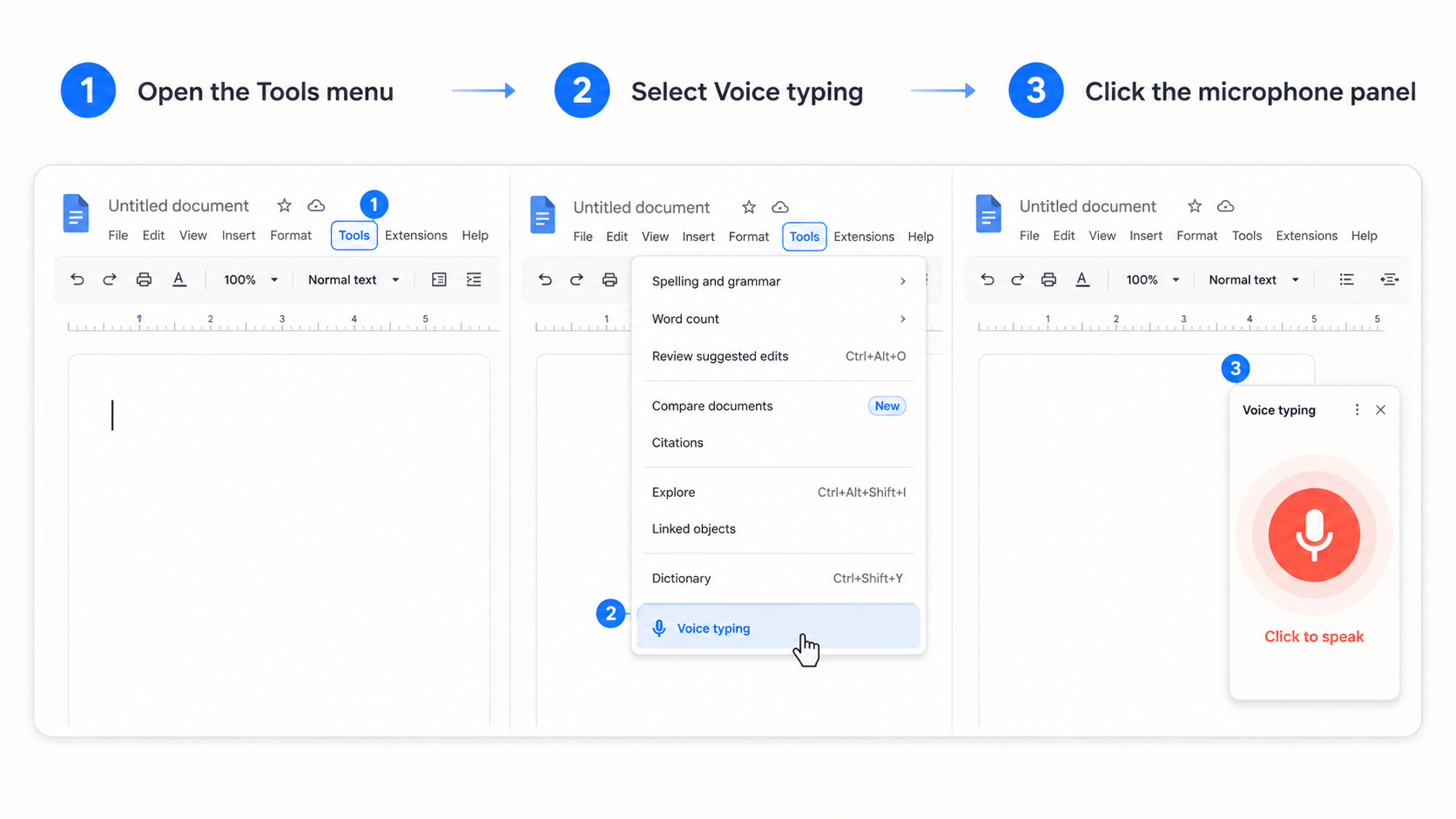
- Klicke oben in der Menüleiste auf Tools und dann auf Voice typing. Links am Dokumentrand erscheint ein kleines Mikrofonfeld.
- Klicke auf das Mikrofonsymbol. Beim ersten Mal fragt dein Browser nach der Mikrofonberechtigung. Klicke auf Allow.
- Das Symbol wird rot. Das heißt, Google hört zu. Sprich ganz normal, und deine Worte erscheinen in Echtzeit an der Cursorposition.
- Klicke erneut auf das Mikrofon, um zu stoppen, oder sage einfach "stop listening". Nach ein paar Sekunden Stille pausiert Voice typing ebenfalls.
Das war’s schon. Kein Upgrade, keine Erweiterung, keine komplizierte Einrichtung, außer der einmaligen Mikrofonfreigabe.
Was ist das Tastenkürzel für Sprache-zu-Text in Google Docs?
Das Tastenkürzel für Voice typing ist Ctrl+Shift+S unter Windows und Chromebook beziehungsweise Cmd+Shift+S auf dem Mac. Damit schaltest du das Mikrofon ein und aus, ohne erst das Tools-Menü zu öffnen. Gerade mitten im Schreibfluss ist das der schnellste Weg, um Diktieren zu starten oder kurz zu pausieren.
Wichtig zu wissen: Google dokumentiert dieses Kürzel auf seiner Hilfeseite nicht offiziell. In aktuellen Versionen von Chrome, Edge und Safari funktioniert es aber zuverlässig. Wenn beim Drücken nichts passiert, liegt es fast immer daran, dass du einen nicht unterstützten Browser verwendest oder das Dokument nicht im nativen Google-Docs-Format vorliegt. Beides schauen wir uns weiter unten an.
So diktierst du Satzzeichen und Befehle
Hier merkt man schnell, dass sich die integrierte Spracheingabe weniger natürlich anfühlt, als viele erwarten. Google Docs setzt Satzzeichen nicht automatisch. Du musst jedes einzelne laut mitsprechen.
Ein kurzer diktierter Satz klingt gesprochen zum Beispiel so:
"Our results improved this quarter comma but costs are still too high period new paragraph Let us review the numbers."
Daraus wird dann:
Our results improved this quarter, but costs are still too high.
Let us review the numbers.
Zu den häufigsten Sprachbefehlen gehören "period", "comma", "question mark", "new line" und "new paragraph". Google unterstützt außerdem Formatierungs- und Navigationsbefehle wie "bold", "heading 2" oder "select paragraph". Die funktionieren allerdings nur, wenn sowohl deine Kontosprache als auch die Dokumentsprache auf Englisch eingestellt sind.
Ja, es funktioniert, aber es bremst den Fluss. Du denkst plötzlich über Satzzeichen nach, obwohl du eigentlich beim Inhalt deines Satzes sein willst. Spätestens bei längeren Texten ist genau diese mentale Doppelbelastung der Hauptgrund, warum viele das Diktieren wieder aufgeben. Tools, die Satzzeichen automatisch ergänzen, nehmen dir diese Reibung komplett ab. Und je länger deine Texte werden, desto deutlicher wird dieser Unterschied.
Sprache-zu-Text in Google Docs auf dem Handy: die ehrliche Antwort
Hier kommt der Punkt, der viele überrascht: Die Funktion Voice typing gibt es in der mobilen Google-Docs-App nicht. Auf iPhone und Android existiert kein Menüpunkt Tools > Voice typing.
Was stattdessen geht: Du öffnest ein Dokument in der Google-Docs-App, tippst ins Textfeld und nutzt dann die Mikrofontaste deiner Smartphone-Tastatur, also Gboard auf Android oder die iOS-Tastatur auf dem iPhone. Dieses Diktat läuft aber über die integrierte Spracherkennung deines Telefons, nicht über Google Docs. Deshalb unterscheiden sich Genauigkeit, verfügbare Sprachen und Verhalten von der Desktop-Version, und die Sprachbefehle von Google Docs gelten dort nicht.
Wenn du also nach "speech to text google docs mobile" gesucht hast und erwartet hast, dieselbe Desktop-Funktion auf dem Handy zu bekommen: leider nein. Du nutzt in Wirklichkeit einfach die Diktierfunktion deiner Gerätetastatur, die zufällig in die Docs-App hineinschreibt, so wie in jede andere App auch.
Warum funktioniert Google Docs Voice Typing nicht?
Wenn die Spracheingabe streikt, gibt Google dir kaum Hinweise, woran es liegt. Das Mikrofon erscheint, du klickst darauf, und entweder passiert gar nichts oder es schreibt einen Satz und verstummt dann. Das sind die häufigsten Ursachen, in der Reihenfolge, in der du sie prüfen solltest.
| Symptom | Wahrscheinlichste Ursache | Lösung |
|---|---|---|
| Keine Voice-typing-Option im Tools-Menü | Nicht unterstützter Browser oder du bist in der mobilen App | Öffne das Dokument auf dem Desktop in Chrome, Edge oder Safari |
| Das Mikrofonsymbol erscheint, startet aber nicht | Mikrofonberechtigung für docs.google.com blockiert | Klicke auf das Symbol in der Adressleiste, erlaube das Mikrofon und lade die Seite neu |
| Es wird nichts erkannt, obwohl du Zugriff erlaubt hast | Das Betriebssystem blockiert den Mikrofonzugriff | Aktiviere den Mikrofonzugriff in den Datenschutz-Einstellungen von Windows oder macOS |
| Voice typing ist ausgegraut oder fehlt | Das Dokument ist eine .docx-Datei und kein natives Google-Docs-Dokument | Speichere es als Google-Docs-Datei (File, Save as Google Docs) |
| Befehle funktionieren nicht | Konto- und Dokumentsprache sind nicht beide auf Englisch | Stelle beide Sprachen auf Englisch |
| Die Funktion stoppt mitten in der Sitzung | Internetverbindung unterbrochen (cloudbasiert) | Verbinde dich neu. Die Funktion braucht eine aktive Online-Verbindung |
Das Muster dahinter ist immer dasselbe: Die Funktion ist empfindlich. Voice typing hängt gleichzeitig vom richtigen Browser, dem richtigen Dateityp, den richtigen Berechtigungen, den richtigen Spracheinstellungen und einer stabilen Internetverbindung ab. Fehlt nur eines davon, scheitert es oft still und leise. Ein Diktier-Tool, das nativ auf deinem Rechner läuft, umgeht viele dieser Fehlerquellen auf einen Schlag, weil es egal ist, welchen Browser du nutzt, ob deine Datei .docx heißt oder ob du die Mikrofonfreigabe für eine einzelne Website vergessen hast.
Die echten Grenzen von Google Docs Voice Typing
Selbst wenn alles fehlerfrei läuft, hat Voice typing klare Grenzen, und zwar nicht zufällig, sondern systembedingt. Genau diese Punkte bringen viele irgendwann dazu, nach einer Alternative zu suchen.
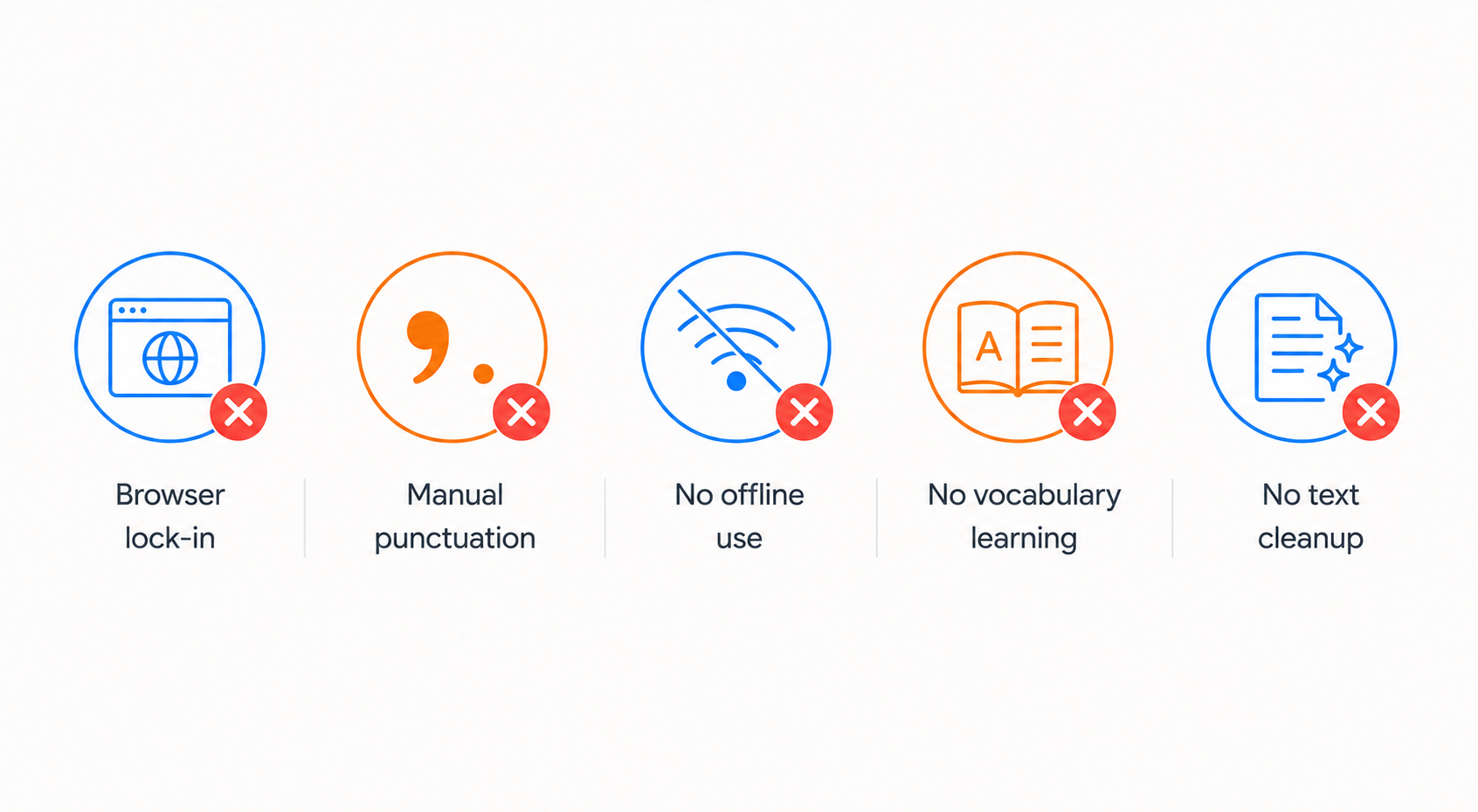
- An Browser und App gebunden. Es funktioniert nur in einem unterstützten Desktop-Browser und nur in Google Docs sowie den Sprechernotizen von Slides. Wechselst du zu Gmail, Slack, Word, Notion oder deinem Code-Editor, ist Schluss.
- Keine automatische Zeichensetzung. Jedes Komma und jeder Punkt muss mitgesprochen werden. Natürliches, flüssiges Diktieren wird dadurch unnötig mühsam.
- Kein Offline-Modus. Deine Audiodaten werden an Googles Server gesendet. Ohne Internet kein Diktat, und deine Sprache verlässt immer dein Gerät.
- Kein Lernen. Die Funktion passt sich nicht an deinen Wortschatz, Namen, Fachbegriffe oder Akzent an. Die Genauigkeit liegt grob im Bereich von 90 bis 95 Prozent und verbessert sich mit der Nutzung nicht.
- Keine Bereinigung. Es wird einfach transkribiert, was gehört wird, inklusive Füllwörtern. Grammatik wird nicht korrigiert, der Text nicht geglättet. Wenn dir saubere Ausgabe wichtig ist, erklärt unser Beitrag zum Einsatz eines Grammatikprüfers für Diktate, warum genau dieser Schritt so viel ausmacht.
All das heißt nicht, dass Voice typing schlecht ist. Wenn du direkt in ein Google Doc diktierst, am Desktop sitzt, Chrome nutzt und online bist, ist die Funktion wirklich praktisch, und komplett kostenlos. Das Problem ist nur: So sauber innerhalb dieser Grenzen bleibt echtes Schreiben im Alltag selten.
Wenn du Sprache-zu-Text auch außerhalb von Google Docs brauchst
Wenn du wirklich nur in einem einzigen Google Doc am Desktop schreibst, reicht die integrierte Funktion völlig aus. Aber die meisten arbeiten eben nicht so. Du beantwortest E-Mails, schreibst deinem Team, machst Notizen, füllst Formulare aus und wechselst im Laufe des Tages zwischen mehreren Apps. Google Docs Voice Typing begleitet dich dabei nicht.
Genau diese Lücke schließt ParrotKey. Das ist eine Voice-to-Text-App für Mac und Windows, die systemweit funktioniert, also in jeder Anwendung, in der du tippen kannst, nicht nur in einem Browser-Tab. Du diktierst in Gmail, Word, Slack, deine Notizen-App, deinen Code-Editor oder ein Google Doc, immer mit demselben Shortcut, und der Text erscheint genau dort, wo dein Cursor steht. Das ist besonders praktisch für vielbeschäftigte Berufstätige und Autor:innen und Content Creators, die täglich in einem ganzen Werkzeugpark unterwegs sind.
ParrotKey beseitigt außerdem die Reibungspunkte, die integrierte Spracheingabe auf Dauer anstrengend machen. Satzzeichen werden beim Sprechen automatisch ergänzt, du musst also nicht jedes Komma ansagen. Füllwörter werden entfernt und die Grammatik geglättet, statt deine Sprache wortwörtlich abzuschreiben. Darüber hinaus kann ParrotKey deine Sprache in mehr als 50 Sprachen übersetzen und Texte mit KI-Prompts umformen, Dinge, für die Google Docs Voice Typing nie gedacht war. Und es gibt eine echte kostenlose Version, sodass du es erst einmal mit deinen eigenen Texten testen kannst.
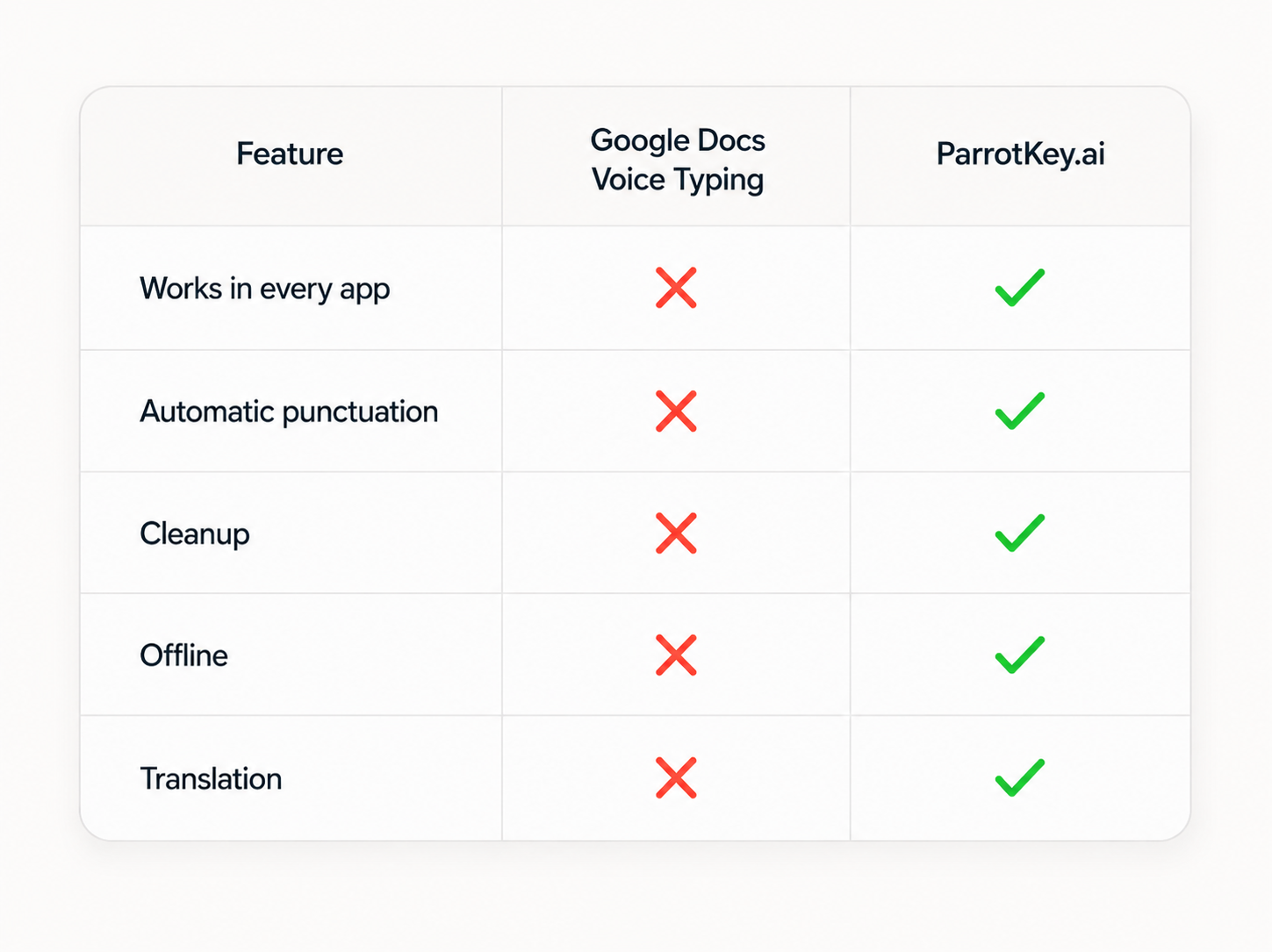
So unterscheiden sich beide Lösungen bei den Punkten, die im Schreiballtag wirklich zählen.
| Google Docs Voice Typing | ParrotKey | |
|---|---|---|
| Kosten | Kostenlos | Kostenlose Version, kostenpflichtige Tarife für mehr |
| Funktioniert in jeder App | Nein, nur in Google Docs und Slides | Ja, systemweit auf Mac und Windows |
| Browser nötig | Ja, Chrome, Edge oder Safari | Nein, läuft nativ |
| Automatische Zeichensetzung | Nein, muss mitgesprochen werden | Ja |
| Bereinigt Füllwörter und Grammatik | Nein | Ja |
| Offline nutzbar | Nein, nur cloudbasiert | Je nach Modus verfügbar |
| Übersetzung integriert | Nein | Ja, 50+ Sprachen |
| Mobil | Keine native Funktion | Fokus auf Desktop (Mac und Windows) |
Ein kurzer Blick auf die Tabelle reicht eigentlich schon. Google Docs Voice Typing ist ein guter kostenloser Einstieg, aber eben an einen Ort gebunden. Sobald sich dein Schreiben auf mehrere Apps verteilt oder du keine Lust mehr hast, laut "comma" zu sagen, ist ein systemweites Tool kein Luxus mehr, sondern der logische nächste Schritt.
So triffst du die richtige Wahl
Die ehrliche Antwort hängt davon ab, wo und wie du schreibst.
Bleib bei Google Docs Voice Typing, wenn dein Diktieren fast ausschließlich in Google Docs stattfindet, du immer am Desktop in einem unterstützten Browser arbeitest, dich gesprochene Satzzeichen nicht stören und kostenlos ohne Installation für dich oberste Priorität hat. Dafür ist die Funktion gut.
Wechsle zu einem systemweiten Tool wie ParrotKey, wenn du in mehreren Apps schreibst, Satzzeichen und Bereinigung automatisch erledigt haben willst, Diktieren brauchst, das nicht vom richtigen Browser oder Dateityp abhängt, oder Übersetzung und KI-Textbearbeitung im selben Workflow möchtest. Du ersetzt Google Docs damit nicht. Du ergänzt es um Diktieren, das überall dort funktioniert, wo Google Docs Voice Typing nicht hinkommt. Mit kostenlosem Tarif und Preisen kannst du ohne Verpflichtung starten.
Fazit
Google Docs Voice Typing ist eine wirklich nützliche kostenlose Funktion: Tools-Menü öffnen oder Ctrl+Shift+S drücken, Mikrofon freigeben und lossprechen. Für Entwürfe direkt in einem Google Doc am Desktop ist das stark. Aber die Funktion ist bewusst eingegrenzt: eine Browserfamilie, zwei Google-Apps, manuelle Zeichensetzung, kein Offline-Modus und keine echte mobile Version. Genau diese Grenzen sind der Grund, warum so viele irgendwann nach mehr suchen.
Wenn dein Schreiben an mehr als einem Ort stattfindet, ist die praktische Lösung ein Diktier-Tool, das dich überallhin begleitet. ParrotKey gibt dir dasselbe freihändige Schreiben, das Google Docs bietet, nur mit automatischer Zeichensetzung und Bereinigung, in jeder App auf deinem Mac oder Windows-PC und mit einer kostenlosen Version zum Ausprobieren.

 Kostenlos loslegen