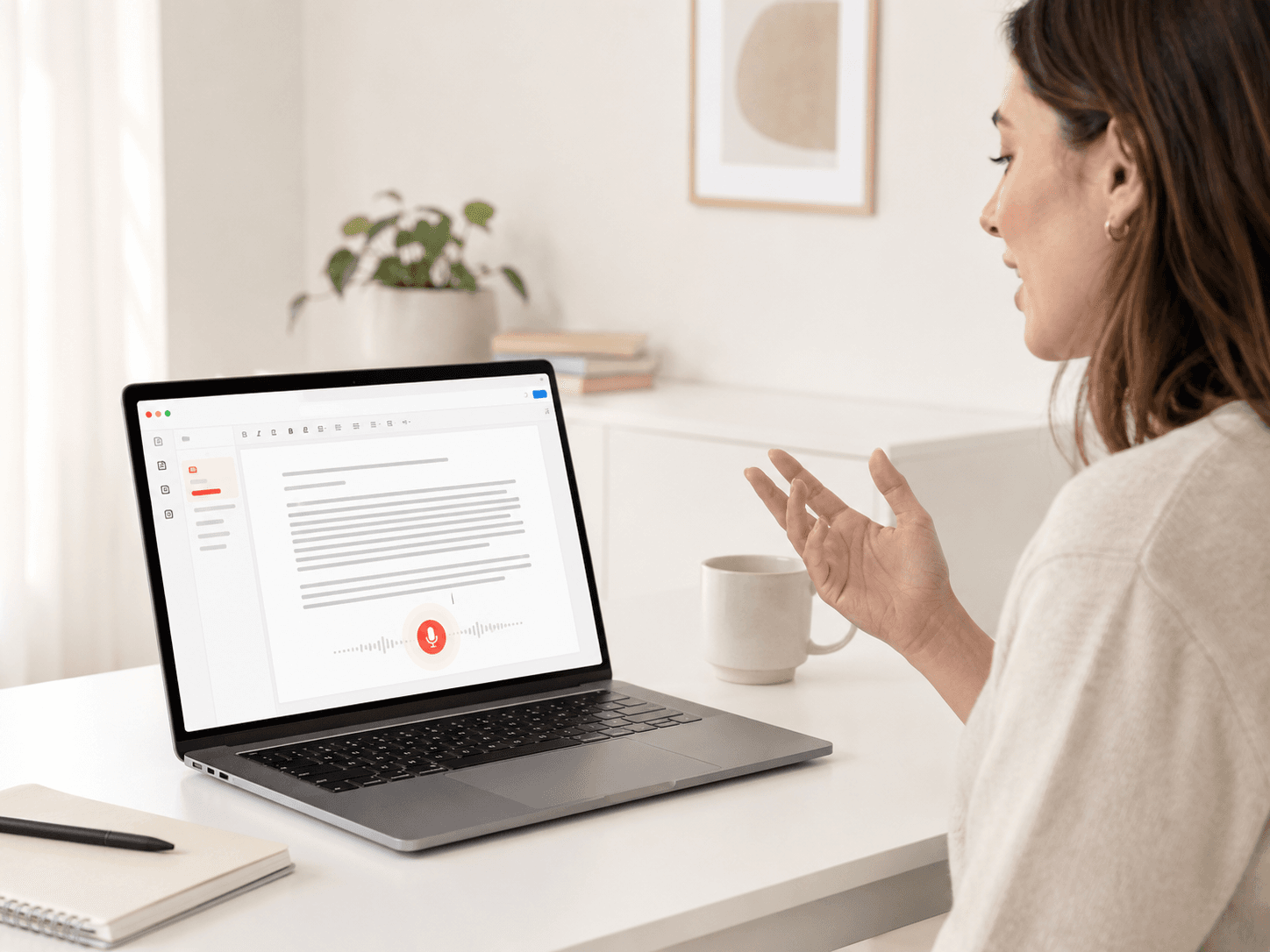
La escritura por voz en Google Docs es una de esas funciones que Google lleva años ofreciendo casi de puntillas, pero el interés no deja de crecer. Cada vez más escritores, estudiantes y profesionales buscan una forma más rápida de poner palabras sobre la página. Si alguna vez has querido redactar un documento mientras paseas por la habitación, tomar notas sin usar las manos o darle un respiro a las muñecas durante una tarde, aquí tienes una guía completa: cómo activarla, cuál es el atajo de teclado, cómo gestionar la puntuación, qué pasa en móvil y por qué a veces deja de funcionar.
Y además entra en la parte que muchas guías se saltan: en qué punto la escritura por voz de Google Docs empieza a quedarse corta, y qué opción tiene sentido cuando necesitas un dictado que te acompañe en todas las apps donde escribes.
Puntos clave
- Google Docs incluye gratis una función de voz a texto integrada en Herramientas > Escritura por voz en escritorio. El atajo es Ctrl+Shift+S en Windows y Chromebook, o Cmd+Shift+S en Mac.
- Solo funciona en un navegador de escritorio compatible (Chrome, Edge y Safari, pero no Firefox), solo dentro de Google Docs y en las notas del presentador de Google Slides, y únicamente con conexión a internet.
- Tienes que decir la puntuación en voz alta: no hay puntuación automática, no hay modo sin conexión y tampoco aprende tu vocabulario personal.
- En móvil no existe el menú de Escritura por voz. Lo que usas es el micrófono del teclado del teléfono, que funciona con otro motor distinto.
- Si necesitas dictado que funcione en cualquier app de Mac y Windows, con puntuación automática y limpieza del texto, una herramienta de sistema como el dictado por voz de ParrotKey cubre justo lo que Google Docs no alcanza.
¿Google Docs tiene voz a texto?
Sí. Google Docs incluye una función gratuita de voz a texto llamada Escritura por voz. Convierte lo que dices en texto en tiempo real usando el reconocimiento de voz en la nube de Google, de la misma familia tecnológica que Google Assistant. No hace falta instalar ningún plugin, no hay límite de palabras y no necesitas pagar ningún plan: basta con tener una cuenta de Google, un navegador compatible y un micrófono que funcione.
La pega está en sus límites. Escritura por voz está integrada en Google Docs y en las notas del presentador de Google Slides, y ahí se acaba. No funciona en Gmail, Google Chat ni en el resto de Workspace, y tampoco fuera de las apps de Google. Si escribes en más de un sitio, ese límite se nota enseguida, y de hecho es el hilo conductor de toda esta guía.
Cómo usar voz a texto en Google Docs paso a paso
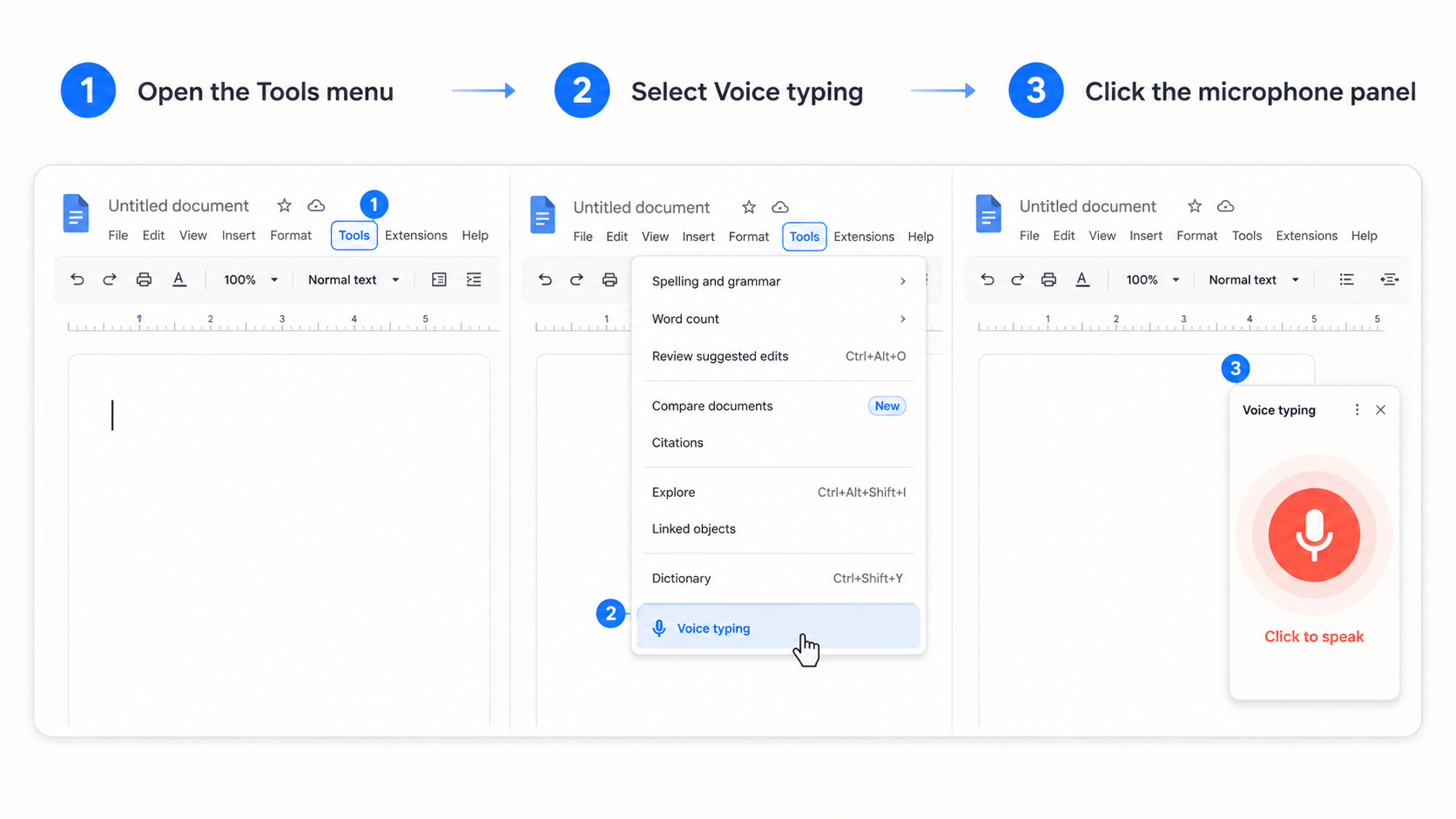
Activarlo lleva menos de un minuto. Este es el proceso completo en escritorio.
- Abre un documento en docs.google.com desde un navegador compatible. Chrome es la opción más segura, y Edge y Safari también funcionan. Firefox no.
- Haz clic en Herramientas en la barra superior y luego en Escritura por voz. Verás un pequeño panel con un micrófono anclado al margen izquierdo del documento.
- Haz clic en el icono del micrófono. La primera vez, el navegador te pedirá permiso para usar el micrófono. Pulsa Permitir.
- El icono se pondrá en rojo para indicar que está escuchando. Habla con naturalidad y tus palabras aparecerán en el cursor en tiempo real.
- Vuelve a hacer clic en el micrófono para detenerlo, o simplemente di "stop listening". La escritura por voz también se pausa tras unos segundos de silencio.
Y ya está. No hay que mejorar la cuenta, ni instalar extensiones, ni configurar nada más allá de conceder acceso al micrófono una sola vez.
¿Cuál es el atajo de voz a texto en Google Docs?
El atajo de teclado para la escritura por voz es Ctrl+Shift+S en Windows y Chromebook, o Cmd+Shift+S en Mac. Activa y desactiva el micrófono sin tener que abrir el menú Herramientas, así que es la forma más rápida de empezar a dictar o pausar a mitad de un borrador.
Hay un detalle importante: Google no documenta oficialmente este atajo en su página de ayuda, pero funciona de forma fiable en las versiones actuales de Chrome, Edge y Safari. Si al pulsarlo no pasa nada, casi siempre se debe a que estás en un navegador no compatible o en un documento que no está en formato nativo de Google Docs. Más abajo lo vemos.
Cómo dictar la puntuación y los comandos
Aquí es donde la función integrada empieza a sentirse menos natural de lo que mucha gente espera. Google Docs no añade la puntuación automáticamente. Tienes que ir diciendo cada signo en voz alta.
Una frase corta dictada sonaría así al hablar:
"Nuestros resultados mejoraron este trimestre coma pero los costes siguen siendo demasiado altos punto nuevo párrafo Vamos a revisar las cifras."
Y se convierte en:
Nuestros resultados mejoraron este trimestre, pero los costes siguen siendo demasiado altos.
Vamos a revisar las cifras.
Los comandos hablados más habituales son "period", "comma", "question mark", "new line" y "new paragraph". Google también admite comandos de formato y navegación como "bold", "heading 2" y "select paragraph", aunque estos solo funcionan cuando tanto el idioma de tu cuenta como el del documento están configurados en inglés.
Funciona, sí, pero te corta el ritmo. Acabas pensando en la puntuación justo cuando deberías estar centrado en la frase. Y cuando dictas algo más largo que unas pocas líneas, esa división mental es una de las principales razones por las que mucha gente termina abandonando el dictado. Las herramientas que añaden la puntuación automáticamente eliminan esa fricción por completo, y conviene tenerlo presente cuando tus textos empiezan a alargarse.
Voz a texto en Google Docs móvil: la respuesta sincera
Aquí viene la parte que más sorprende: la función Escritura por voz no existe en la app móvil de Google Docs. No hay ningún menú Herramientas > Escritura por voz ni en iPhone ni en Android.
Lo que sí puedes hacer es abrir un documento en la app de Google Docs, tocar el área de texto y usar el botón del micrófono del teclado del móvil: Gboard en Android o el teclado de iOS en iPhone. Ese dictado lo gestiona el motor de voz integrado en tu teléfono, no Google Docs. Por eso la precisión, los idiomas y el comportamiento no son exactamente los mismos que en escritorio, y los comandos de voz de Google Docs tampoco aplican aquí.
Así que, si has buscado "voz a texto Google Docs móvil" esperando encontrar la misma función del escritorio en el teléfono, la versión corta es esta: no está. Lo que usas es el dictado del teclado del dispositivo, una herramienta aparte que simplemente escribe dentro de Docs igual que escribiría en cualquier otra app.
¿Por qué no funciona la escritura por voz en Google Docs?
Cuando la escritura por voz falla, Google apenas da pistas sobre el motivo. El micrófono aparece, haces clic, y o no pasa nada o transcribe una frase y se queda mudo. Estas son las causas más comunes, en el orden en que merece la pena revisarlas.
| Síntoma | Causa más probable | Solución |
|---|---|---|
| No aparece la opción Escritura por voz en el menú Herramientas | Navegador no compatible o estás en la app móvil | Abre el documento en Chrome, Edge o Safari desde escritorio |
| El icono del micrófono aparece pero no arranca | Permiso del micrófono bloqueado para docs.google.com | Haz clic en el icono de la barra de direcciones, permite el micrófono y recarga |
| No oye nada incluso después de dar permiso | El sistema operativo está bloqueando el acceso al micrófono | Activa el acceso al micrófono en los ajustes de privacidad de Windows o macOS |
| Escritura por voz aparece en gris o no sale | El documento es un archivo .docx, no un Google Docs nativo | Guárdalo como archivo de Google Docs (Archivo > Guardar como Google Docs) |
| Los comandos no funcionan | Ni la cuenta ni el documento están ambos en inglés | Configura ambos idiomas en inglés |
| Se detiene a mitad de sesión | Se ha caído la conexión a internet (depende de la nube) | Vuelve a conectarte; la función necesita estar online |
El patrón se repite en todos los casos: es una función frágil. La escritura por voz depende de tener el navegador correcto, el tipo de archivo correcto, los permisos correctos, el idioma correcto y una conexión activa, todo al mismo tiempo. Si falla una sola pieza, deja de funcionar sin hacer mucho ruido. Una herramienta de dictado que se ejecuta de forma nativa en tu ordenador evita de golpe la mayoría de estos puntos débiles, porque le da igual el navegador que uses, si el archivo es .docx o si te olvidaste de aceptar el permiso del micrófono para ese sitio.
Los límites reales de la escritura por voz en Google Docs
Más allá de los fallos puntuales, la escritura por voz tiene límites de diseño bastante claros. Conviene decirlos sin rodeos, porque son justo los que empujan a mucha gente a buscar otra cosa.
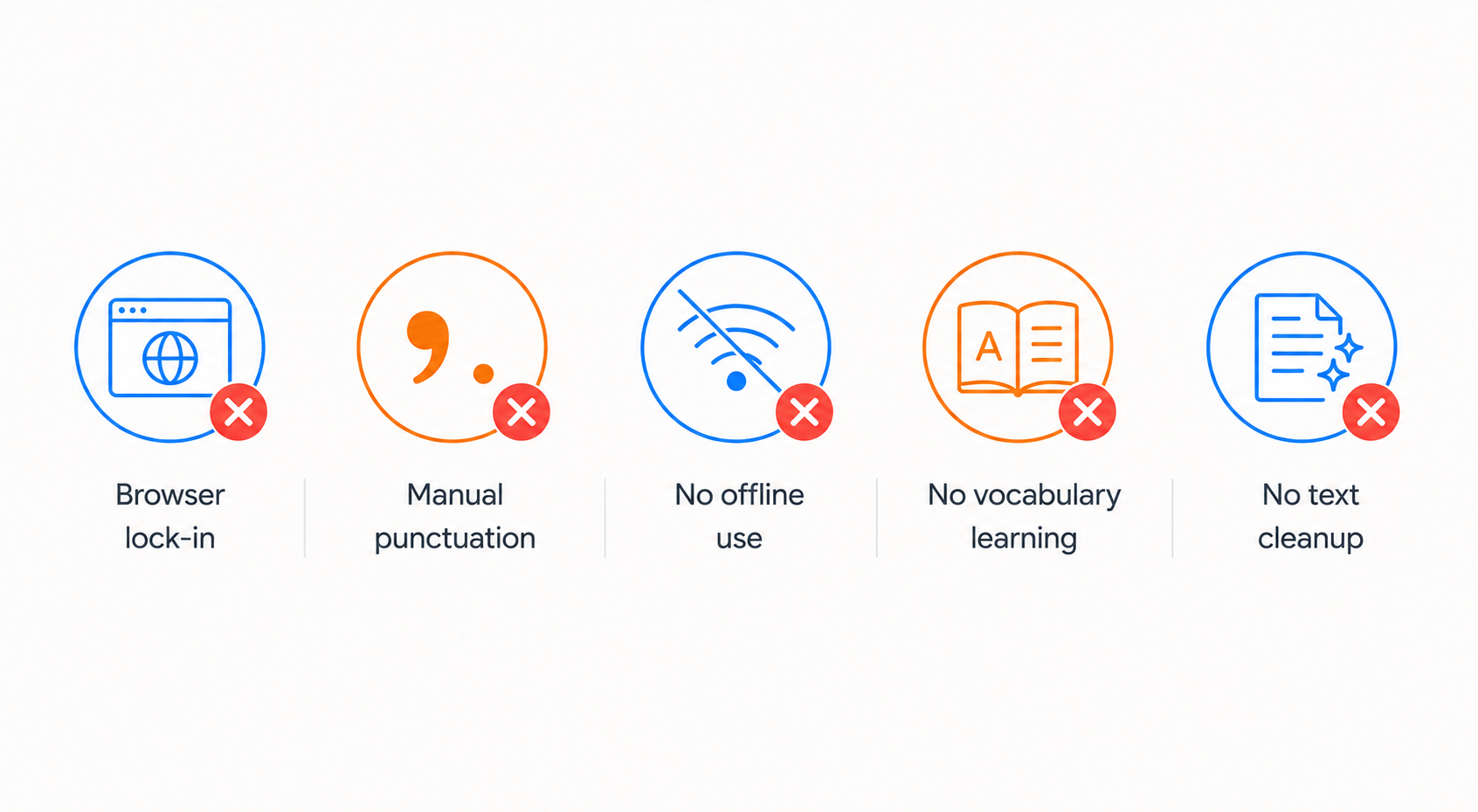
- Depende del navegador y de la app. Solo funciona en un navegador de escritorio compatible, y solo dentro de Google Docs y las notas del presentador de Slides. En cuanto pasas a Gmail, Slack, Word, Notion o tu editor de código, desaparece.
- No hay puntuación automática. Tienes que decir cada coma y cada punto, lo que hace más difícil dictar de forma fluida y natural.
- No tiene modo sin conexión. El audio se envía a los servidores de Google, así que sin internet no hay dictado, y además tu voz siempre sale del dispositivo.
- No aprende. No se adapta con el tiempo a tu vocabulario, nombres propios, jerga o acento. La precisión suele moverse en torno al 90-95 % y no mejora por usarlo más.
- No limpia el texto. Transcribe lo que oye, muletillas incluidas, sin corregir la gramática ni pulir el resultado. Si para ti es importante que el texto salga limpio, nuestro artículo sobre usar un corrector gramatical para dictado explica por qué este paso marca tanta diferencia.
Nada de esto convierte a Escritura por voz en una mala herramienta. Para redactar directamente en un Google Doc, desde escritorio, en Chrome y con conexión a internet, es útil de verdad y además totalmente gratis. El problema es que la escritura real rara vez se queda dentro de esos márgenes.
Cuando necesitas voz a texto más allá de Google Docs
Si solo escribes dentro de un único Google Doc en escritorio, la función integrada te basta. Pero la mayoría no trabaja así. Respondes correos, escribes a tu equipo, tomas notas, rellenas formularios y saltas entre varias apps a lo largo del día. La escritura por voz de Google Docs no puede acompañarte en nada de eso.
Ese es justo el hueco que viene a cubrir ParrotKey. Es una app de voz a texto para Mac y Windows que funciona en todo el sistema, en cualquier aplicación donde puedas escribir, no solo en una pestaña del navegador. Puedes dictar en Gmail, Word, Slack, tu app de notas, tu editor de código o un Google Doc, siempre con el mismo atajo, y el texto aparece donde esté el cursor. Es el tipo de configuración que encaja muy bien con profesionales con poco tiempo y escritores y creadores de contenido que pasan por una docena de herramientas distintas en un mismo día.
Además resuelve varios de los roces que hacen cansada la escritura por voz integrada. ParrotKey añade la puntuación automáticamente mientras hablas, así que no tienes que ir cantando cada coma. También limpia muletillas y corrige la gramática en lugar de transcribir tu voz palabra por palabra. Y no se queda ahí: además del dictado, puede traducir tu voz a más de 50 idiomas y transformar texto con prompts de IA, cosas para las que la escritura por voz de Google Docs nunca fue diseñada. Y como tiene un plan gratuito de verdad, puedes probarlo con tu propia forma de escribir antes de decidir.
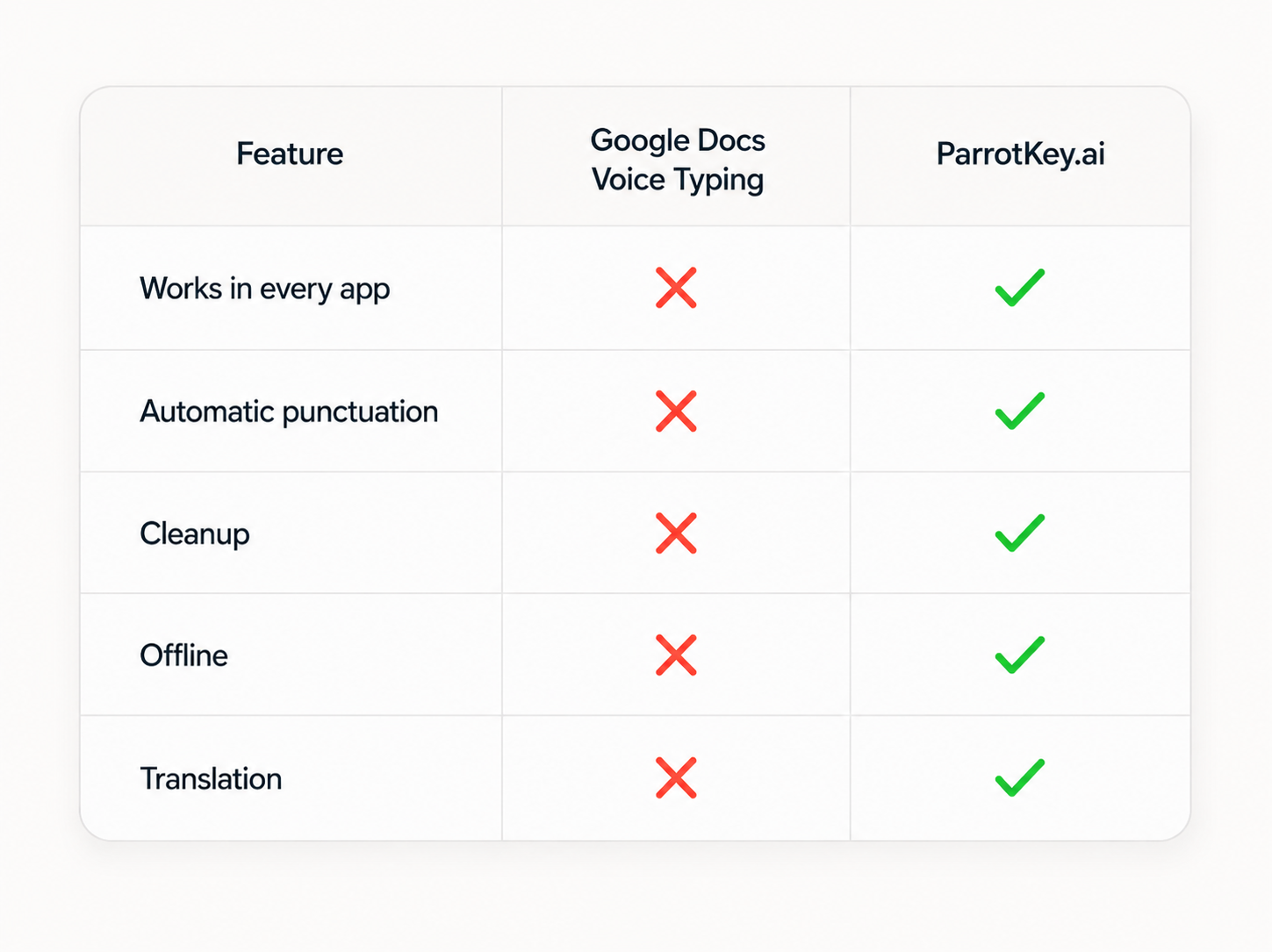
Así se comparan ambas opciones en los puntos que de verdad importan en el día a día.
| Escritura por voz de Google Docs | ParrotKey | |
|---|---|---|
| Precio | Gratis | Plan gratuito y planes de pago con más funciones |
| Funciona en cualquier app | No, solo en Google Docs y Slides | Sí, en todo el sistema en Mac y Windows |
| Requiere navegador | Sí, Chrome, Edge o Safari | No, funciona de forma nativa |
| Puntuación automática | No, hay que decirla en voz alta | Sí |
| Limpia muletillas y corrige gramática | No | Sí |
| Funciona sin conexión | No, solo en la nube | Disponible según el modo |
| Traducción integrada | No | Sí, más de 50 idiomas |
| Móvil | No tiene función nativa | Enfocado en escritorio (Mac y Windows) |
Basta con echar un vistazo a la tabla para ver la diferencia. La escritura por voz de Google Docs es un buen punto de partida gratuito, pero vive en un solo sitio. En cuanto tu trabajo se reparte entre varias apps, o te cansas de decir "coma" en voz alta, una herramienta de sistema deja de ser un lujo y pasa a ser el siguiente paso lógico.
Cómo elegir entre una y otra
La decisión real depende de dónde y cómo escribes.
Quédate con la escritura por voz de Google Docs si casi todo tu dictado ocurre dentro de Google Docs, siempre trabajas en escritorio con un navegador compatible, no te molesta decir la puntuación en voz alta y tu prioridad es que sea gratis y sin instalación. Para eso cumple muy bien.
Da el salto a una herramienta de sistema como ParrotKey si escribes en varias apps, quieres que la puntuación y la limpieza del texto se hagan solas, necesitas un dictado que no dependa del navegador correcto ni del tipo de archivo, o buscas traducción y transformación de texto con IA dentro del mismo flujo. No estás sustituyendo Google Docs: estás añadiendo un dictado que funciona justo donde la escritura por voz de Google Docs ya no llega. El plan gratuito y los precios te permiten empezar sin comprometer nada.
Conclusión
La escritura por voz de Google Docs es una función gratuita realmente útil: abres el menú Herramientas o pulsas Ctrl+Shift+S, permites el acceso al micrófono y empiezas a hablar. Brilla sobre todo al redactar directamente en un Google Doc desde escritorio. Pero viene acotada por diseño: una familia concreta de navegadores, dos apps de Google, puntuación manual, sin modo offline y sin presencia real en móvil. Y esas barreras son exactamente la razón por la que tanta gente termina buscando algo más.
Si escribes en más de un sitio, la respuesta práctica es una herramienta de dictado que vaya contigo. ParrotKey te da la misma escritura manos libres que ofrece Google Docs, pero con puntuación automática y limpieza del texto, en cualquier app de tu Mac o Windows, y con un plan gratuito para probarlo primero con tu propio trabajo.

 Empieza gratis