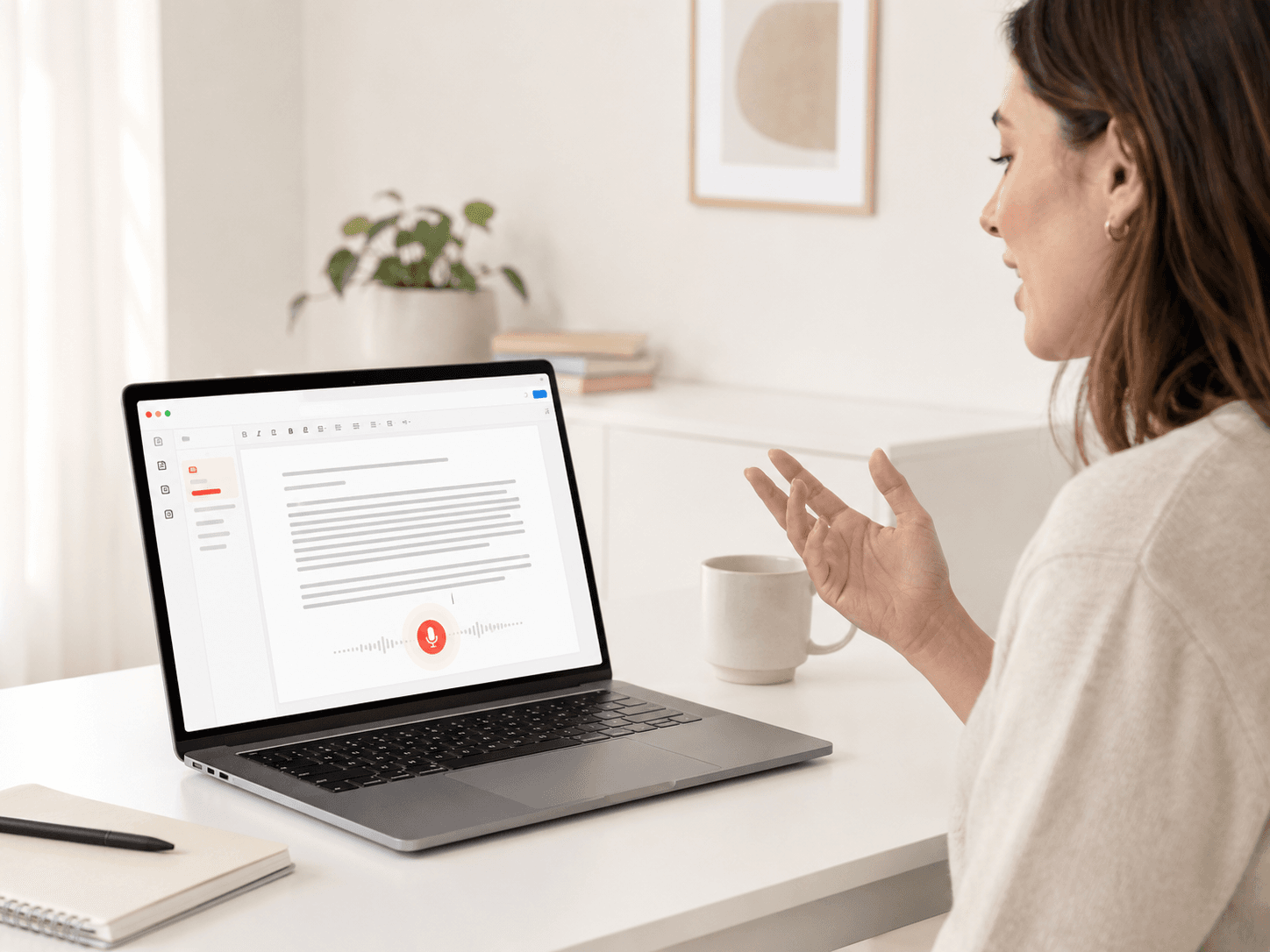
La saisie vocale dans Google Docs fait partie de ces fonctions que Google propose discrètement depuis des années. Pourtant, l’intérêt ne cesse de grimper à mesure que les rédacteurs, étudiants et pros cherchent un moyen plus rapide de mettre leurs idées sur la page. Si tu as déjà eu envie de rédiger un document en faisant les cent pas, de prendre des notes sans les mains ou simplement de soulager tes poignets pendant un après-midi, ce guide te montre tout ce qu’il faut savoir : comment l’activer, le raccourci clavier, la ponctuation, les solutions sur mobile et les raisons les plus fréquentes pour lesquelles ça cesse de fonctionner.
Et on va aussi parler de ce que la plupart des guides oublient : le moment où la saisie vocale de Google Docs atteint ses limites, et vers quoi te tourner quand tu as besoin d’une dictée qui te suit dans toutes les applis où tu écris.
À retenir
- Google Docs intègre gratuitement une fonction de reconnaissance vocale sur ordinateur via Outils > Saisie vocale. Le raccourci est Ctrl+Shift+S (Windows et Chromebook) ou Cmd+Shift+S (Mac).
- Elle fonctionne uniquement dans un navigateur de bureau compatible (Chrome, Edge et Safari, mais pas Firefox), seulement dans Google Docs et les notes du présentateur de Google Slides, et avec une connexion internet active.
- Tu dois dicter la ponctuation à voix haute : pas de ponctuation automatique, pas de mode hors ligne, et aucun apprentissage de ton vocabulaire personnel.
- Sur mobile, il n’y a pas de menu Saisie vocale. Tu dois passer par le micro du clavier de ton téléphone, qui repose sur un autre moteur.
- Si tu as besoin d’une dictée qui marche dans toutes les applis sur Mac et Windows, avec ponctuation automatique et nettoyage du texte, un outil système comme la dictée vocale de ParrotKey prend exactement le relais là où la saisie vocale de Google Docs s’arrête.
Google Docs propose-t-il la reconnaissance vocale ?
Oui. Google Docs inclut une fonction gratuite de reconnaissance vocale appelée Voice typing. Elle transforme tes paroles en texte en temps réel grâce à la reconnaissance vocale dans le cloud de Google, issue de la même famille de technologies que Google Assistant. Il n’y a aucun plugin à installer, aucune limite de mots et aucun abonnement payant requis : il te faut simplement un compte Google, un navigateur compatible et un micro qui fonctionne.
Le vrai sujet, ce sont ses limites. Voice typing est intégrée à Google Docs et aux notes du présentateur de Google Slides, point final. Ça ne marche ni dans Gmail, ni dans Google Chat, ni dans le reste de Workspace, et encore moins en dehors des applis Google. Si tu écris à plusieurs endroits, cette limite se fait sentir très vite, et c’est le fil rouge de tout ce guide.
Comment utiliser la saisie vocale dans Google Docs (étape par étape)
L’activation prend moins d’une minute. Voici la procédure complète sur ordinateur.
- Ouvre un document sur docs.google.com dans un navigateur compatible. Chrome reste le choix le plus sûr, mais Edge et Safari fonctionnent aussi. Firefox, non.
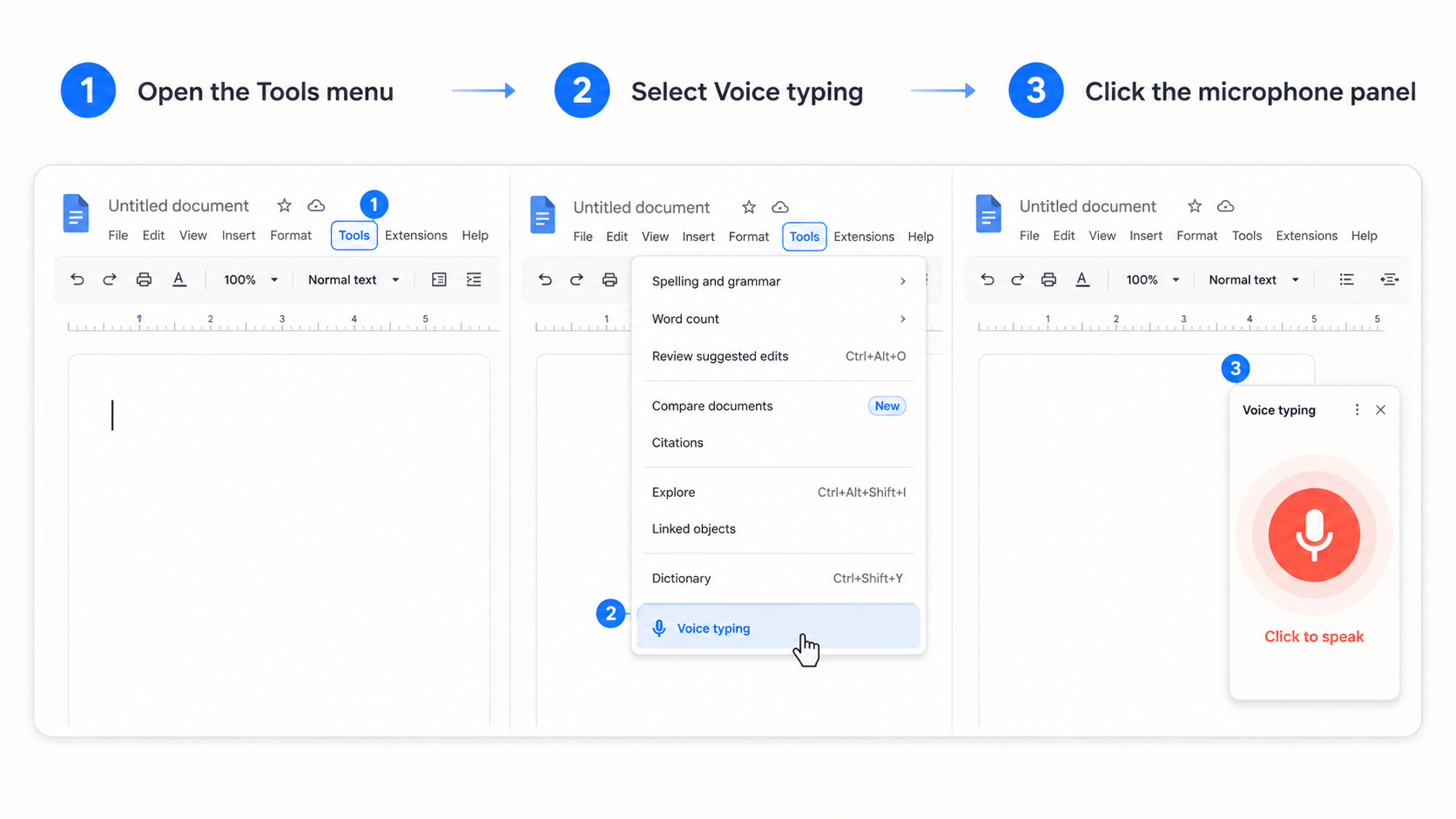
- Clique sur Outils dans la barre de menu en haut, puis choisis Saisie vocale. Un petit panneau avec un micro apparaît dans la marge gauche du document.
- Clique sur l’icône du micro. La première fois, ton navigateur te demandera l’autorisation d’utiliser le micro. Clique sur Autoriser.
- L’icône devient rouge pour indiquer qu’elle écoute. Parle normalement, et tes mots s’affichent au niveau du curseur en temps réel.
- Clique à nouveau sur le micro pour arrêter, ou dis simplement "stop listening". La saisie vocale se met aussi en pause après quelques secondes de silence.
C’est tout. Pas de mise à niveau de compte, pas d’extension, rien à configurer à part l’autorisation du micro une seule fois.
Quel est le raccourci clavier de la saisie vocale dans Google Docs ?
Le raccourci clavier pour la saisie vocale est Ctrl+Shift+S sur Windows et Chromebook, ou Cmd+Shift+S sur Mac. Il active ou coupe le micro sans passer par le menu Outils, ce qui en fait le moyen le plus rapide de lancer ou mettre en pause la dictée en plein brouillon.
Un détail utile à connaître : Google ne documente pas officiellement ce raccourci sur sa page d’aide, mais il fonctionne de façon fiable dans les versions actuelles de Chrome, Edge et Safari. Si rien ne se passe quand tu l’utilises, la cause est presque toujours la même : soit tu es dans un navigateur non compatible, soit ton document n’est pas au format natif Google Docs. On y revient un peu plus bas.
Comment dicter la ponctuation et les commandes
C’est souvent là que la saisie vocale intégrée paraît moins naturelle que prévu. Google Docs n’ajoute pas la ponctuation automatiquement. Tu dois énoncer chaque signe à voix haute au fur et à mesure.
Une phrase courte dictée ressemble à ça à l’oral :
"Our results improved this quarter comma but costs are still too high period new paragraph Let us review the numbers."
Ce qui donne :
Our results improved this quarter, but costs are still too high.
Let us review the numbers.
Les commandes vocales les plus courantes sont "period", "comma", "question mark", "new line" et "new paragraph". Google prend aussi en charge des commandes de mise en forme et de navigation comme "bold", "heading 2" ou "select paragraph", mais elles ne fonctionnent que si la langue de ton compte et celle de ton document sont toutes les deux réglées sur l’anglais.
Ça fonctionne, mais ça casse le rythme. Tu te retrouves à penser à la ponctuation au moment même où tu essaies de formuler ta phrase. Et dès que le texte dépasse quelques lignes, cette gymnastique mentale devient la principale raison pour laquelle beaucoup abandonnent la dictée. Les outils qui ajoutent la ponctuation automatiquement suppriment complètement cette friction, et plus tes documents s’allongent, plus cet écart compte.
Saisie vocale dans Google Docs sur mobile : la vraie réponse
C’est souvent la partie qui surprend le plus : la fonction Voice typing n’existe pas dans l’application mobile Google Docs. Il n’y a pas de menu Outils > Saisie vocale sur iPhone ou Android.
À la place, tu peux ouvrir un document dans l’app Google Docs, toucher la zone de texte, puis utiliser le bouton micro du clavier de ton téléphone (Gboard sur Android ou le clavier iOS sur iPhone). Cette dictée est gérée par le moteur vocal intégré à ton téléphone, pas par Google Docs. Résultat : la précision, les langues et le comportement peuvent être différents de l’expérience sur ordinateur, et les commandes vocales propres à Google Docs ne s’appliquent pas.
Donc si tu as cherché "speech to text google docs mobile" en espérant retrouver la fonction de bureau sur ton téléphone, la réponse courte est simple : elle n’y est pas. Tu utilises la dictée du clavier de ton appareil, qui est un outil distinct et qui écrit dans Docs comme il écrirait dans n’importe quelle autre appli.
Pourquoi la saisie vocale de Google Docs ne fonctionne-t-elle pas ?
Quand la saisie vocale tombe en panne, Google donne très peu d’indices. Le micro apparaît, tu cliques dessus, et soit il ne se passe rien, soit il transcrit une phrase puis se tait. Voici les causes les plus fréquentes, dans l’ordre où il vaut mieux les vérifier.
| Symptôme | Cause la plus probable | Solution |
|---|---|---|
| Aucune option Saisie vocale dans le menu Outils | Navigateur non compatible, ou utilisation de l’application mobile | Ouvre le document dans Chrome, Edge ou Safari sur ordinateur |
| L’icône du micro apparaît mais ne démarre pas | Autorisation du micro bloquée pour docs.google.com | Clique sur l’icône dans la barre d’adresse, autorise le micro, puis recharge |
| Rien n’est capté même après autorisation | Le système d’exploitation bloque l’accès au micro | Active l’accès au micro dans les réglages de confidentialité de Windows ou macOS |
| La saisie vocale est grisée ou absente | Le document est un fichier .docx, pas un Google Docs natif | Enregistre-le au format Google Docs (Fichier > Enregistrer sous Google Docs) |
| Les commandes ne fonctionnent pas | La langue du compte et celle du document ne sont pas toutes les deux en anglais | Règle les deux langues sur l’anglais |
| La saisie s’arrête en cours de route | Connexion internet interrompue (fonction basée sur le cloud) | Reconnecte-toi : la fonction doit être en ligne |
Le point commun à tous ces problèmes, c’est la fragilité. La saisie vocale dépend en même temps du bon navigateur, du bon type de fichier, des bonnes autorisations, des bons réglages de langue et d’une connexion active. Il suffit qu’un seul élément manque pour que ça échoue en silence. Un outil de dictée qui tourne nativement sur ton ordinateur évite la plupart de ces points de rupture d’un seul coup, parce qu’il se moque du navigateur utilisé, du fait que ton fichier soit en .docx ou non, ou de savoir si tu as bien validé une autorisation micro site par site.
Les vraies limites de la saisie vocale dans Google Docs
Même en mettant les bugs de côté, la saisie vocale a des limites structurelles. Mieux vaut les nommer clairement, parce que ce sont précisément elles qui poussent les utilisateurs à chercher autre chose.
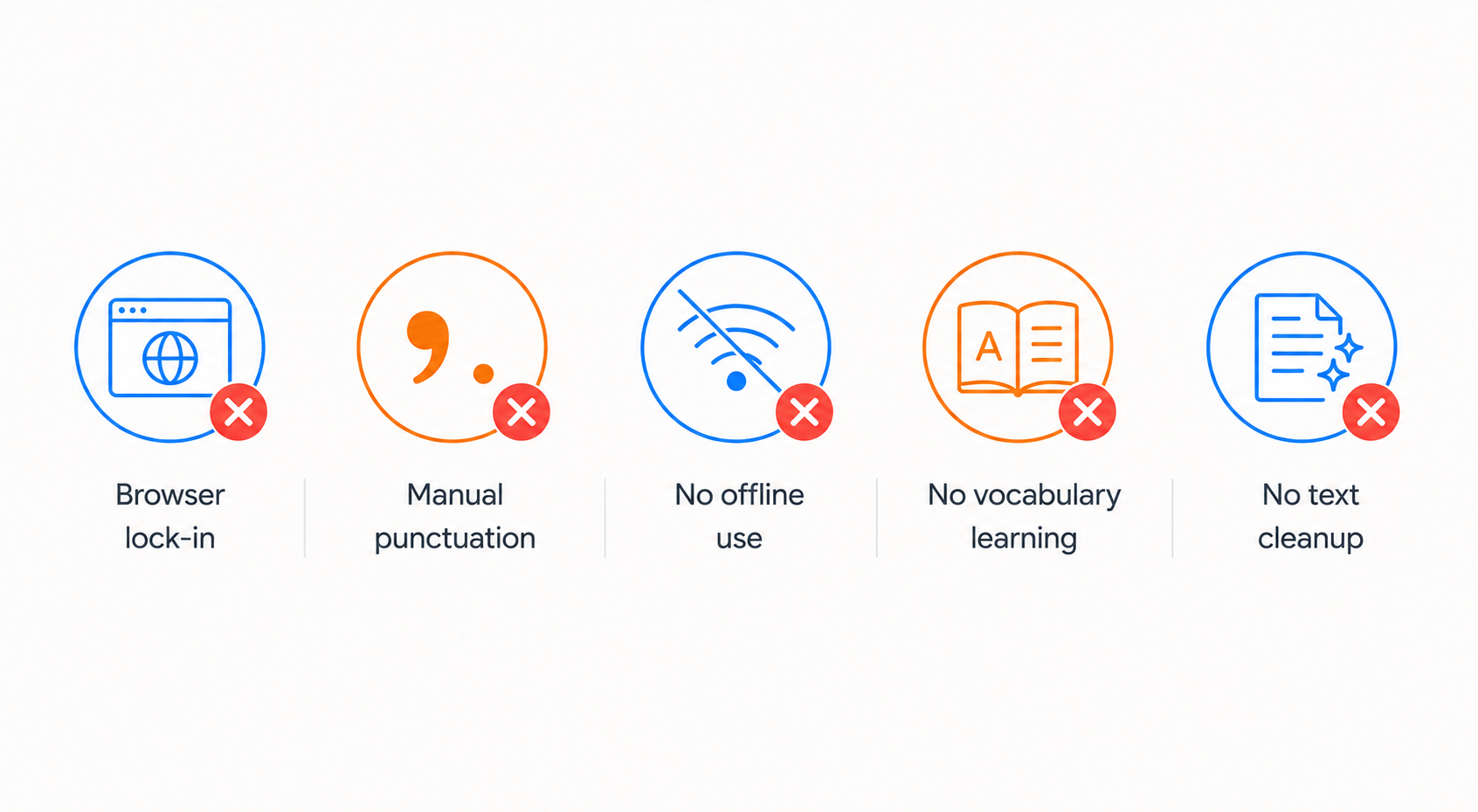
- Limitée au navigateur et à l’appli. Elle fonctionne uniquement dans un navigateur de bureau compatible, et seulement dans Google Docs et les notes du présentateur de Slides. Dès que tu passes à Gmail, Slack, Word, Notion ou ton éditeur de code, elle disparaît.
- Pas de ponctuation automatique. Chaque virgule et chaque point doivent être dictés, ce qui rend la dictée naturelle et fluide plus difficile.
- Pas de mode hors ligne. L’audio est envoyé aux serveurs de Google. Donc pas d’internet, pas de dictée, et ta voix quitte toujours ton appareil.
- Pas d’apprentissage. L’outil ne s’adapte pas à ton vocabulaire, aux noms propres, au jargon ou à ton accent avec le temps. La précision tourne grosso modo autour de 90 à 95 %, sans vraiment s’améliorer à l’usage.
- Pas de nettoyage du texte. Il transcrit ce qu’il entend, y compris les mots de remplissage, sans correction grammaticale ni remise en forme. Si tu veux un texte propre dès la sortie, notre article sur l’usage d’un correcteur grammatical pour la dictée explique pourquoi cette étape change tout.
Tout cela ne veut pas dire que Voice typing est mauvaise. Pour rédiger directement dans un Google Doc, sur ordinateur, dans Chrome, avec une connexion internet, c’est vraiment utile, et totalement gratuit. Le problème, c’est que dans la vraie vie, l’écriture reste rarement dans ce cadre.
Quand tu as besoin de la reconnaissance vocale au-delà de Google Docs
Si tu écris uniquement dans un seul Google Doc sur ordinateur, la fonction intégrée peut largement suffire. Mais ce n’est pas comme ça que la plupart des gens travaillent. Tu réponds à des e-mails, tu échanges avec ton équipe, tu prends des notes, tu remplis des formulaires et tu écris dans plusieurs applis au fil de la journée. La saisie vocale de Google Docs ne te suit dans aucun de ces contextes.
C’est exactement le problème que ParrotKey cherche à résoudre. C’est une application de dictée vocale pour Mac et Windows qui fonctionne à l’échelle du système, dans toutes les applications où tu peux taper du texte, pas seulement dans un onglet de navigateur. Tu dictes dans Gmail, Word, Slack, ton appli de notes, ton éditeur de code ou un Google Doc, toujours avec le même raccourci, et le texte s’insère là où se trouve ton curseur. C’est le type d’outil parfaitement adapté aux professionnels débordés et aux rédacteurs et créateurs de contenu qui jonglent avec une dizaine d’outils dans la même journée.
Et surtout, il corrige les points de friction qui rendent la saisie vocale intégrée fatigante. ParrotKey ajoute la ponctuation automatiquement pendant que tu parles, donc plus besoin d’annoncer chaque virgule. Il supprime les mots parasites et remet la grammaire au propre au lieu de retranscrire ta voix mot pour mot. En plus de la dictée, il peut traduire ta parole dans plus de 50 langues et reformuler le texte avec des prompts IA, des usages pour lesquels la saisie vocale de Google Docs n’a jamais été conçue. Et il propose un vrai niveau gratuit, ce qui te permet de le tester sur ton propre travail avant de te décider.
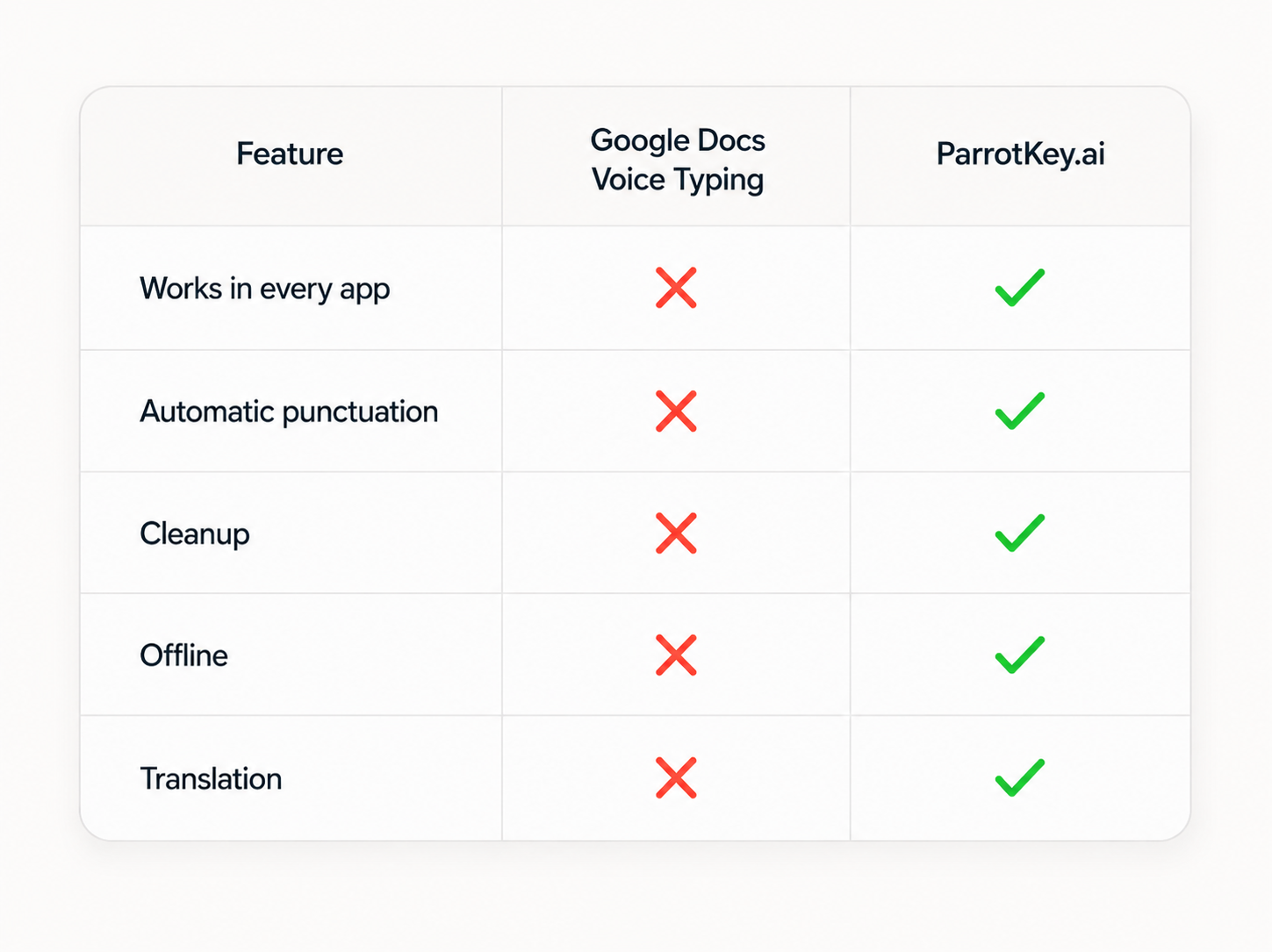
Voici comment les deux solutions se comparent sur les critères qui comptent vraiment au quotidien.
| Google Docs Voice Typing | ParrotKey | |
|---|---|---|
| Coût | Gratuit | Niveau gratuit, formules payantes pour aller plus loin |
| Fonctionne dans toutes les applis | Non, seulement Google Docs et Slides | Oui, à l’échelle du système sur Mac et Windows |
| Navigateur requis | Oui, Chrome, Edge ou Safari | Non, fonctionne nativement |
| Ponctuation automatique | Non, il faut la dicter | Oui |
| Nettoyage des mots parasites et de la grammaire | Non | Oui |
| Fonctionne hors ligne | Non, uniquement dans le cloud | Disponible selon le mode |
| Traduction intégrée | Non | Oui, 50+ langues |
| Mobile | Pas de fonction native | Axé ordinateur (Mac et Windows) |
Un simple coup d’œil au tableau raconte toute l’histoire. La saisie vocale de Google Docs est un bon point de départ gratuit, mais elle reste cantonnée à un seul endroit. Dès que ton écriture s’étale sur plusieurs applis, ou que tu en as assez de dire "comma" à voix haute, passer à un outil système devient la suite logique, pas un luxe.
Comment choisir entre les deux
Le vrai choix dépend simplement de ta façon d’écrire et de l’endroit où tu écris.
Reste sur la saisie vocale de Google Docs si tu dictes presque exclusivement dans Google Docs, que tu travailles toujours sur ordinateur dans un navigateur compatible, que dicter la ponctuation ne te dérange pas, et que ta priorité absolue est une solution gratuite sans installation. Pour ça, elle fait très bien le job.
Passe à un outil système comme ParrotKey si tu écris dans plusieurs applis, que tu veux une ponctuation et un nettoyage gérés pour toi, que tu as besoin d’une dictée qui ne dépend pas du bon navigateur ou du bon type de fichier, ou que tu veux la traduction et la transformation de texte par IA dans le même flux de travail. Tu ne remplaces pas Google Docs : tu ajoutes une dictée qui fonctionne partout où la saisie vocale de Google Docs s’arrête. Le plan gratuit et les tarifs te permettent de commencer sans engagement.
Conclusion
La saisie vocale de Google Docs est une fonction gratuite vraiment pratique : ouvre le menu Outils ou appuie sur Ctrl+Shift+S, autorise le micro, puis commence à parler. Elle brille pour rédiger directement dans un Google Doc sur ordinateur. Mais elle est enfermée dans un cadre précis : une famille de navigateurs, deux applis Google, une ponctuation manuelle, pas de mode hors ligne et aucune présence native sur mobile. Et ce sont précisément ces barrières qui poussent tant de gens à chercher mieux.
Si tu écris à plusieurs endroits, la réponse la plus simple est un outil de dictée qui te suit partout. ParrotKey t’offre la même écriture mains libres que Google Docs, avec ponctuation automatique et nettoyage du texte, dans toutes les applis de ton Mac ou de ton PC Windows, avec un niveau gratuit pour l’essayer d’abord sur ton propre travail.

 Commencez gratuitement