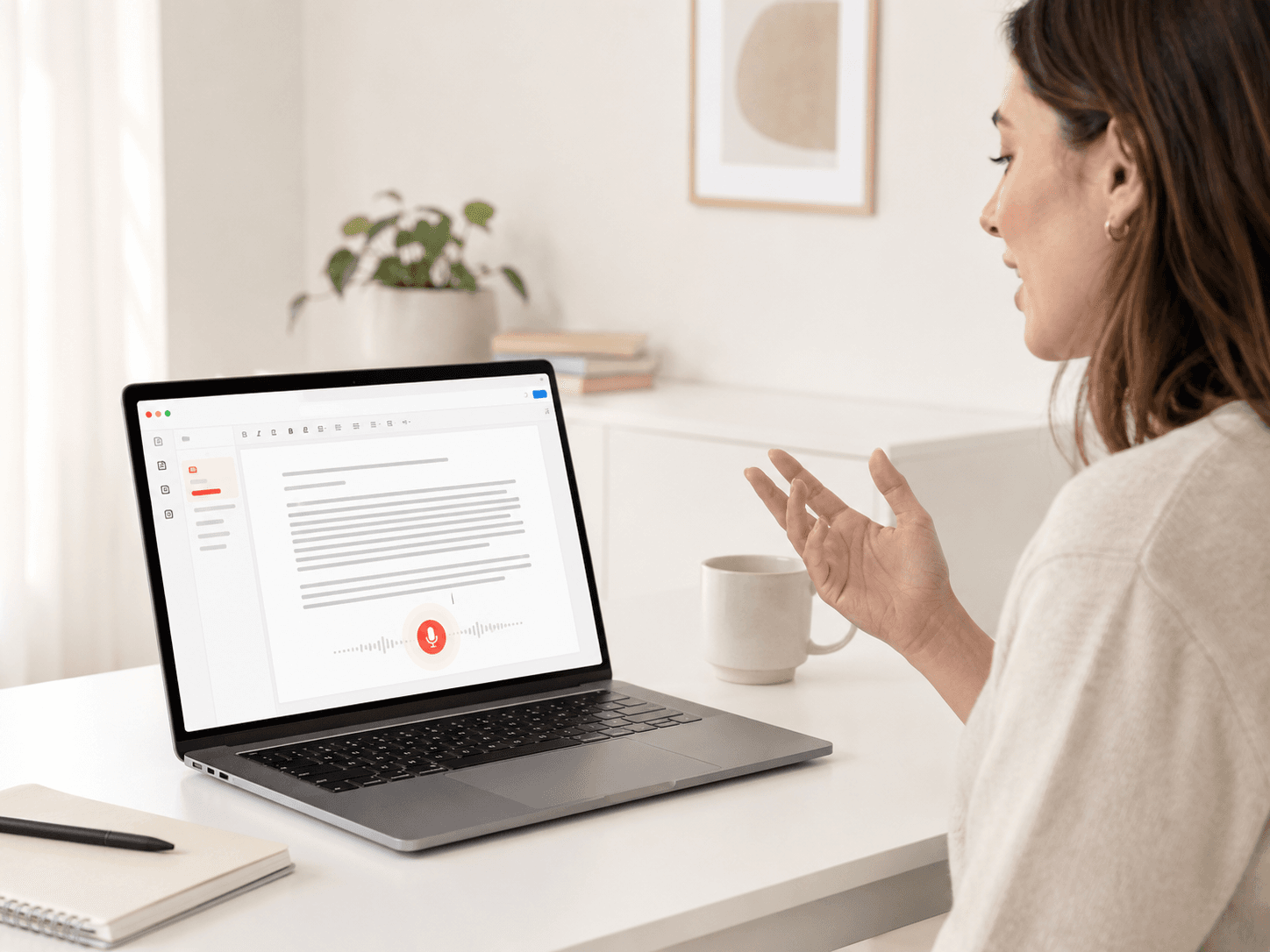
La digitazione vocale in Google Docs è una di quelle funzioni che Google offre da anni, quasi in sordina. Eppure l’interesse continua a crescere, perché sempre più scrittori, studenti e professionisti cercano un modo più rapido per mettere nero su bianco le proprie idee. Se ti è mai venuta voglia di scrivere un documento camminando avanti e indietro per la stanza, prendere appunti senza usare le mani o semplicemente dare tregua ai polsi per un pomeriggio, qui trovi tutto quello che ti serve: come attivarla, la scorciatoia da tastiera, come gestire la punteggiatura, cosa fare da mobile e perché a volte smette di funzionare.
Ma c’è anche un aspetto che molte guide ignorano: il punto in cui la digitazione vocale di Google Docs mostra i suoi limiti. E cosa conviene usare quando ti serve una dettatura che ti segua anche nelle altre app in cui scrivi ogni giorno.
Punti chiave
- Google Docs include gratuitamente una funzione speech to text integrata su desktop in Strumenti > Digitazione vocale. La scorciatoia è Ctrl+Shift+S (Windows e Chromebook) oppure Cmd+Shift+S (Mac).
- Funziona solo in un browser desktop supportato (Chrome, Edge e Safari, non Firefox), solo dentro Google Docs e nelle note del relatore di Google Slides, e solo con una connessione internet attiva.
- Devi pronunciare la punteggiatura ad alta voce: non c’è punteggiatura automatica, non c’è modalità offline e non impara il tuo vocabolario personale.
- Su mobile non esiste alcun menu Digitazione vocale. Devi usare il microfono della tastiera del telefono, che si appoggia a un motore diverso.
- Se ti serve una dettatura che funzioni in tutte le app su Mac e Windows, con punteggiatura automatica e pulizia del testo, uno strumento di sistema come la dettatura vocale di ParrotKey entra in gioco proprio dove la digitazione vocale di Google Docs si ferma.
Google Docs ha una funzione speech to text?
Sì. Google Docs include una funzione gratuita integrata di speech to text chiamata Digitazione vocale. Trasforma in tempo reale quello che dici in testo nel documento usando il riconoscimento vocale cloud di Google, la stessa famiglia di tecnologie su cui si basa anche Google Assistant. Non devi installare plugin, non ci sono limiti di parole e non serve un piano a pagamento: ti bastano un account Google, un browser supportato e un microfono funzionante.
Il punto è che ha confini molto precisi. La Digitazione vocale è disponibile solo in Google Docs e nelle note del relatore di Google Slides. Da nessun’altra parte. Non funziona in Gmail, Google Chat o nel resto di Workspace, e non funziona nemmeno fuori dalle app di Google. Se scrivi in più di un posto, questo limite salta fuori molto in fretta. Ed è il filo conduttore di tutta questa guida.
Come usare lo speech to text su Google Docs (passo dopo passo)
Attivarlo richiede meno di un minuto. Ecco la procedura completa da desktop.
- Apri un documento su docs.google.com in un browser supportato. Chrome è la scelta più sicura, ma vanno bene anche Edge e Safari. Firefox no.
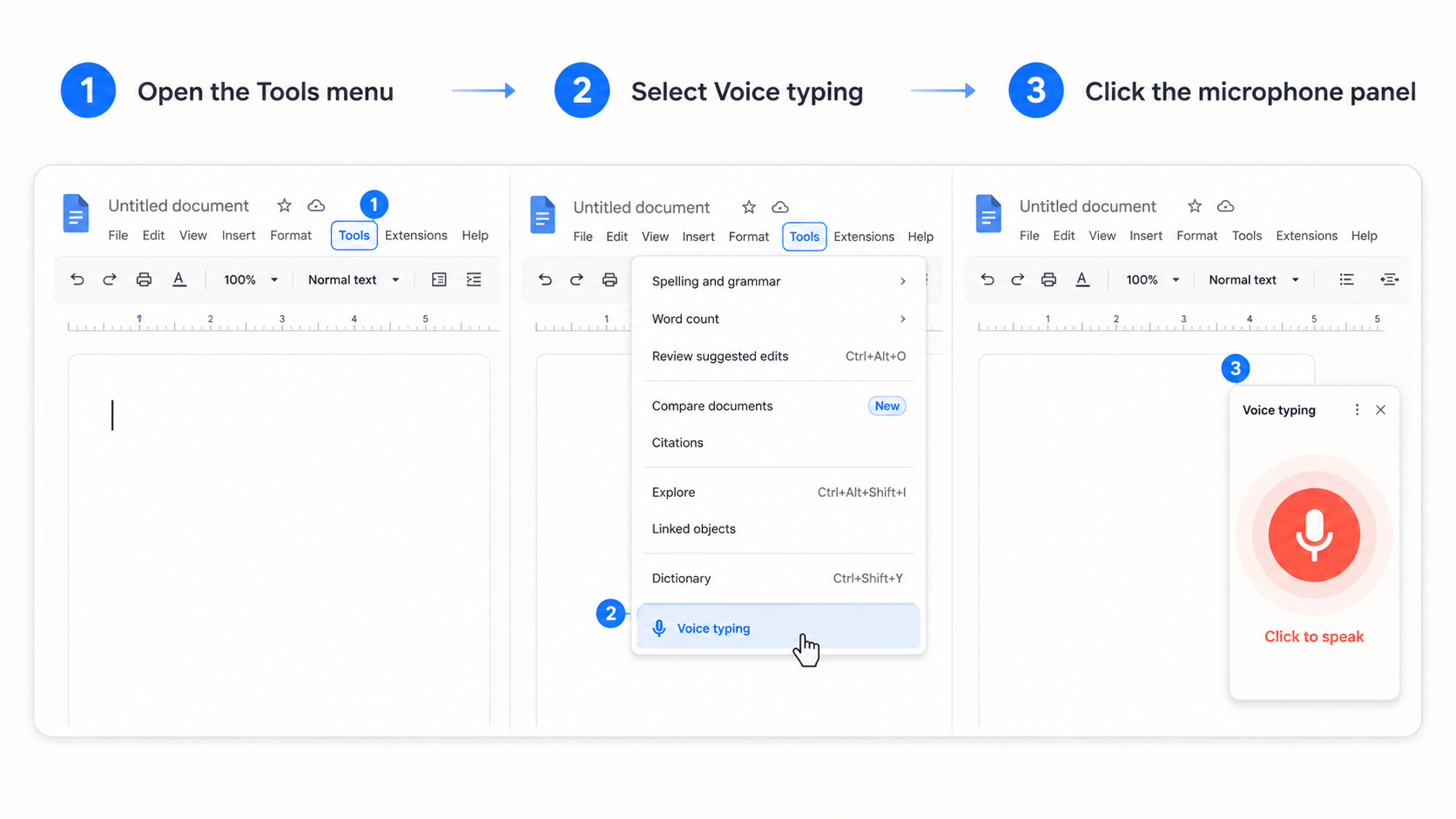
- Clicca su Strumenti nella barra del menu in alto, poi scegli Digitazione vocale. Comparirà un piccolo pannello con il microfono, agganciato sul lato sinistro del documento.
- Clicca sull’icona del microfono. La prima volta il browser ti chiederà il permesso di usare il microfono. Clicca su Consenti.
- L’icona diventerà rossa per indicare che sta ascoltando. Parla in modo naturale e le parole appariranno in tempo reale nel punto in cui si trova il cursore.
- Clicca di nuovo sul microfono per fermarti, oppure di’ semplicemente "stop listening". La Digitazione vocale si mette in pausa anche dopo qualche secondo di silenzio.
Tutto qui. Nessun upgrade dell’account, nessuna estensione, niente da configurare oltre al permesso per il microfono la prima volta.
Qual è la scorciatoia speech to text di Google Docs?
La scorciatoia da tastiera per la Digitazione vocale è Ctrl+Shift+S su Windows e Chromebook, oppure Cmd+Shift+S su Mac. Ti permette di attivare e disattivare il microfono senza aprire il menu Strumenti, quindi è il modo più veloce per iniziare o mettere in pausa la dettatura mentre stai scrivendo.
C’è una cosa utile da sapere: Google non documenta ufficialmente questa scorciatoia nella sua pagina di supporto, ma nelle versioni attuali di Chrome, Edge e Safari funziona in modo affidabile. Se premi la combinazione e non succede nulla, quasi sempre il motivo è uno di questi due: stai usando un browser non supportato oppure il documento non è in formato nativo Google Docs. Più sotto trovi entrambi i casi spiegati bene.
Come dettare punteggiatura e comandi
È qui che la digitazione vocale integrata inizia a sembrare meno naturale di quanto molti si aspettino. Google Docs non aggiunge automaticamente la punteggiatura. Devi pronunciare ogni segno mentre detti.
Una breve frase dettata suona così quando la pronunci:
"Our results improved this quarter comma but costs are still too high period new paragraph Let us review the numbers."
Che diventa:
Our results improved this quarter, but costs are still too high.
Let us review the numbers.
I comandi vocali più comuni sono "period," "comma," "question mark," "new line" e "new paragraph." Google supporta anche comandi di formattazione e navigazione come "bold," "heading 2" e "select paragraph," ma funzionano solo quando sia la lingua dell’account sia quella del documento sono impostate su English.
Funziona, sì. Ma spezza il ritmo. Ti ritrovi a pensare alla punteggiatura mentre stai ancora cercando di formulare la frase, e quando il testo si allunga questa divisione mentale è il motivo principale per cui molte persone finiscono per abbandonare la dettatura. Gli strumenti che aggiungono la punteggiatura in automatico eliminano del tutto questo attrito. E più i documenti diventano lunghi, più questa differenza conta.
Speech to text su Google Docs mobile: la verità, senza giri di parole
Ecco la parte che sorprende quasi tutti: la funzione Digitazione vocale non esiste nell’app mobile di Google Docs. Su iPhone o Android non c’è nessun menu Strumenti > Digitazione vocale.
Quello che puoi fare, invece, è aprire un documento nell’app Google Docs, toccare il punto in cui vuoi scrivere e usare il pulsante del microfono della tastiera del telefono: Gboard su Android oppure la tastiera iOS su iPhone. In questo caso, però, la dettatura viene gestita dal motore vocale integrato del telefono, non da Google Docs. Quindi precisione, lingue supportate e comportamento possono essere diversi rispetto all’esperienza desktop, e i comandi vocali di Google Docs non si applicano.
Quindi, se hai cercato "speech to text google docs mobile" aspettandoti di trovare sul telefono la stessa funzione del desktop, la risposta breve è questa: non c’è. Stai usando la dettatura della tastiera del dispositivo, che è uno strumento separato e che semplicemente scrive dentro Docs come farebbe in qualsiasi altra app.
Perché la digitazione vocale di Google Docs non funziona?
Quando la Digitazione vocale si inceppa, Google quasi non ti dice mai il perché. Il microfono compare, ci clicchi sopra, e o non succede nulla oppure trascrive una frase e poi si zittisce. Queste sono le cause più comuni, nell’ordine in cui conviene controllarle.
| Sintomo | Causa più probabile | Soluzione |
|---|---|---|
| Nessuna opzione Digitazione vocale nel menu Strumenti | Browser non supportato, oppure stai usando l’app mobile | Apri il documento in Chrome, Edge o Safari da desktop |
| L’icona del microfono compare ma non parte | Permesso del microfono bloccato per docs.google.com | Clicca sull’icona nella barra degli indirizzi, consenti il microfono e ricarica la pagina |
| Non sente nulla anche dopo aver dato il permesso | Il sistema operativo blocca l’accesso al microfono | Abilita l’accesso al microfono nelle impostazioni privacy di Windows o macOS |
| Digitazione vocale è disattivata o non compare | Il documento è un file .docx, non un Google Docs nativo | Salvalo come file Google Docs (File, Salva come Google Docs) |
| I comandi non funzionano | La lingua dell’account e quella del documento non sono entrambe English | Imposta entrambe le lingue su English |
| Si interrompe a metà sessione | Connessione internet caduta (la funzione è basata sul cloud) | Riconnettiti: la funzione deve essere online |
Il tema ricorrente è sempre lo stesso: fragilità. La Digitazione vocale dipende contemporaneamente dal browser giusto, dal tipo di file giusto, dai permessi giusti, dalle impostazioni lingua giuste e da una connessione attiva. Basta che ne manchi uno e smette di funzionare senza spiegazioni. Uno strumento di dettatura che gira in modo nativo sul computer evita in un colpo solo gran parte di questi problemi, perché non gli importa quale browser stai usando, se il file è un .docx o se ti sei ricordato di concedere il permesso al microfono per quel singolo sito.
I veri limiti della digitazione vocale di Google Docs
Al netto dei bug, la Digitazione vocale ha limiti strutturali. Vale la pena dirli chiaramente, perché sono proprio quelli che spingono molte persone a cercare altro.
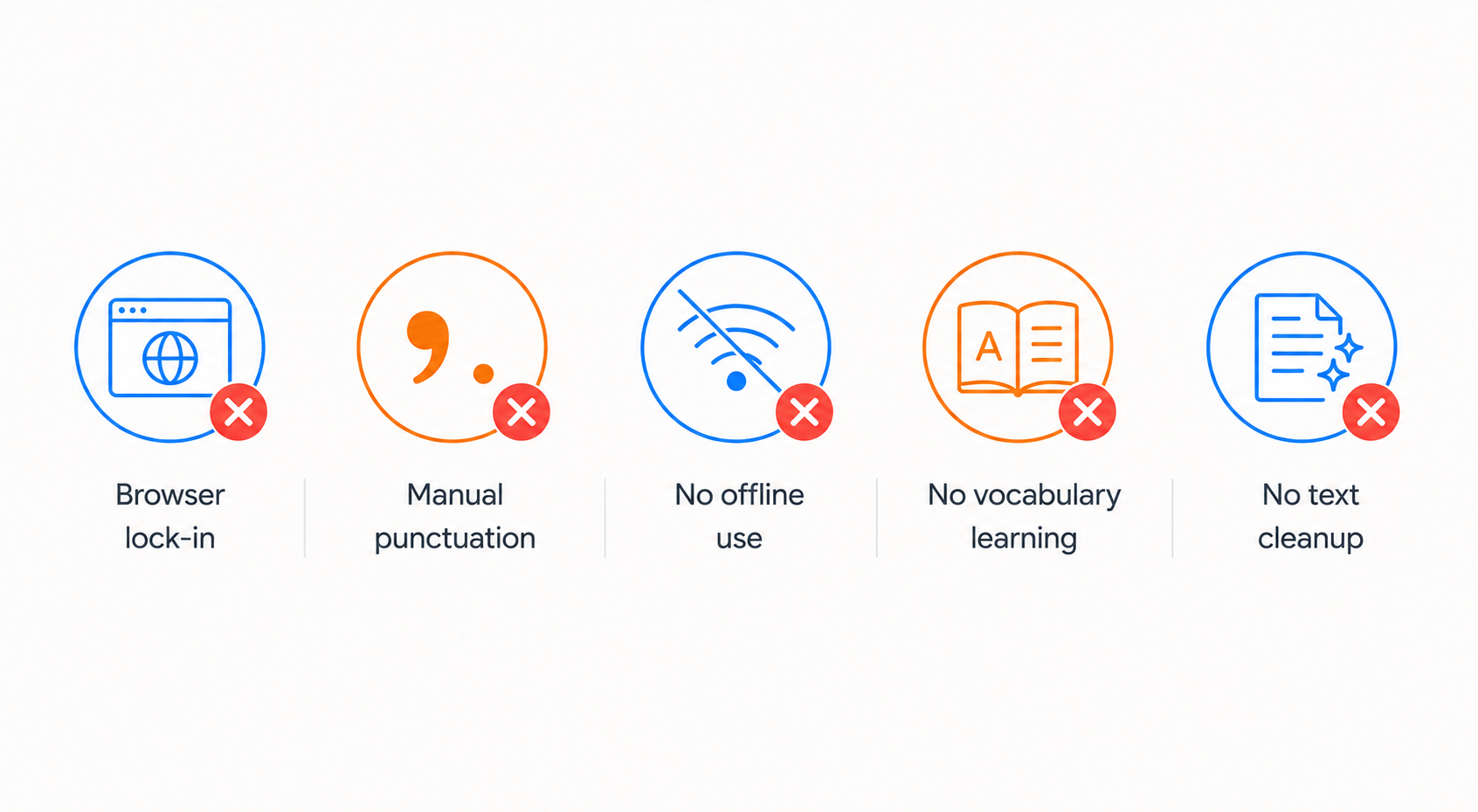
- Legata al browser e all’app. Funziona solo in un browser desktop supportato e solo dentro Google Docs e nelle note del relatore di Slides. Appena passi a Gmail, Slack, Word, Notion o al tuo editor di codice, sparisce.
- Niente punteggiatura automatica. Ogni virgola e ogni punto vanno pronunciati, e questo rende difficile una dettatura davvero fluida.
- Nessuna modalità offline. L’audio viene inviato ai server di Google, quindi senza internet non c’è dettatura e la tua voce esce sempre dal dispositivo.
- Non impara da te. Non si adatta nel tempo al tuo vocabolario, ai nomi propri, al gergo o al tuo accento. La precisione resta grossomodo tra il 90 e il 95 percento e non migliora con l’uso.
- Nessuna pulizia del testo. Trascrive quello che sente, parole riempitive comprese, senza correggere grammatica o sistemare il testo. Se per te è importante ottenere un risultato pulito, il nostro articolo su come usare un correttore grammaticale per la dettatura spiega bene perché questo passaggio fa così tanta differenza.
Questo non significa che la Digitazione vocale sia scarsa. Per buttare giù una bozza direttamente in un Google Doc, da desktop, in Chrome e con internet attivo, è davvero utile ed è completamente gratuita. Il problema è che nella vita reale la scrittura raramente resta dentro questi confini.
Quando ti serve lo speech to text oltre Google Docs
Se scrivi sempre e solo dentro un singolo Google Doc da desktop, la funzione integrata può bastarti. Ma la maggior parte delle persone non lavora così. Rispondi alle email, scrivi al team, prendi appunti, compili moduli e passi da un’app all’altra durante la giornata. La digitazione vocale di Google Docs non può seguirti in nessuno di questi contesti.
È esattamente questo il vuoto che ParrotKey è stato pensato per colmare. È un’app voice-to-text per Mac e Windows che funziona a livello di sistema, in qualsiasi applicazione in cui puoi digitare, non solo in una scheda del browser. Puoi dettare in Gmail, Word, Slack, nell’app per le note, nel tuo editor di codice o in un Google Doc, sempre con la stessa scorciatoia, e il testo compare ovunque si trovi il cursore. È il tipo di soluzione ideale per professionisti sempre di corsa e scrittori e content creator che nell’arco di una giornata scrivono su una decina di strumenti diversi.
In più risolve proprio quei punti di attrito che rendono stancante la digitazione vocale integrata. ParrotKey aggiunge la punteggiatura automaticamente mentre parli, quindi non devi scandire ogni virgola. Ripulisce le parole riempitive e sistema la grammatica invece di trascrivere tutto alla lettera. Oltre alla dettatura, può anche tradurre il tuo parlato in più di 50 lingue e rielaborare il testo con prompt AI, cose per cui la Digitazione vocale di Google Docs non è mai stata pensata. E ha anche un vero piano gratuito, così puoi provarlo sui tuoi testi prima di decidere.
Ecco il confronto sui punti che contano davvero nella scrittura di tutti i giorni.
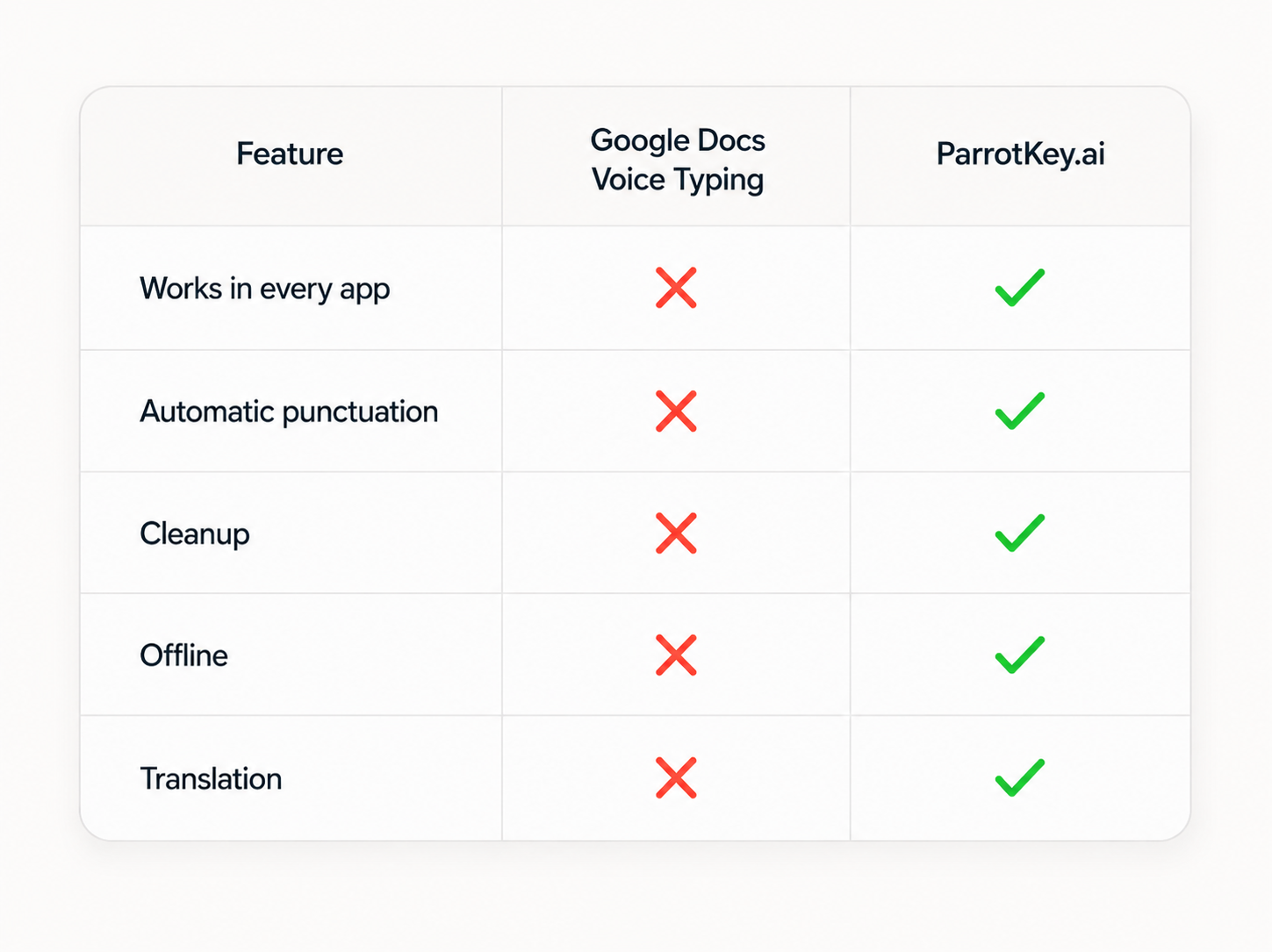
| Digitazione vocale di Google Docs | ParrotKey | |
|---|---|---|
| Costo | Gratis | Piano gratuito, piani a pagamento per di più |
| Funziona in tutte le app | No, solo Google Docs e Slides | Sì, a livello di sistema su Mac e Windows |
| Richiede un browser | Sì, Chrome, Edge o Safari | No, funziona in modo nativo |
| Punteggiatura automatica | No, va pronunciata | Sì |
| Ripulisce parole riempitive e grammatica | No | Sì |
| Funziona offline | No, solo cloud | Disponibile a seconda della modalità |
| Traduzione integrata | No | Sì, oltre 50 lingue |
| Mobile | Nessuna funzione nativa | Orientato al desktop (Mac e Windows) |
Basta una rapida occhiata alla tabella per capire il punto. La digitazione vocale di Google Docs è un buon punto di partenza gratuito, ma vive in un solo posto. Appena la tua scrittura si distribuisce su più di un’app, o ti stanchi di dire "comma" a voce alta, passare a uno strumento di sistema diventa il passo naturale successivo, non un lusso.
Come scegliere tra i due
La scelta onesta dipende da dove e da come scrivi.
Resta con la Digitazione vocale di Google Docs se detti quasi sempre dentro Google Docs, lavori sempre da desktop in un browser supportato, non ti pesa pronunciare la punteggiatura e per te la priorità assoluta è avere uno strumento gratuito senza installare nulla. Per questo uso va benissimo.
Passa a uno strumento di sistema come ParrotKey se scrivi su più app, vuoi che punteggiatura e pulizia del testo vengano gestite per te, hai bisogno di una dettatura che non dipenda dal browser giusto o dal tipo di file, oppure vuoi traduzione e trasformazione del testo con AI nello stesso flusso di lavoro. Non stai sostituendo Google Docs: stai aggiungendo una dettatura che funziona ovunque la Digitazione vocale di Google Docs non arrivi. Il piano gratuito e i prezzi ti permettono di iniziare senza impegnarti in nulla.
Conclusione
La digitazione vocale di Google Docs è una funzione gratuita davvero utile: apri il menu Strumenti oppure premi Ctrl+Shift+S, consenti l’uso del microfono e inizi a parlare. Dà il meglio di sé quando devi scrivere una bozza direttamente in un Google Doc da desktop. Ma per come è progettata ha recinti ben precisi: una sola famiglia di browser, due sole app Google, punteggiatura manuale, niente modalità offline e nessuna presenza reale su mobile. Ed è proprio per questi limiti che così tante persone iniziano a cercare qualcosa di più.
Se scrivi in più di un posto, la risposta pratica è usare uno strumento di dettatura che si muova con te. ParrotKey ti offre la stessa scrittura a mani libere di Google Docs, ma con punteggiatura automatica e pulizia del testo, in tutte le app del tuo Mac o PC Windows, con un piano gratuito per provarlo prima sul tuo lavoro.

 Inizia gratis