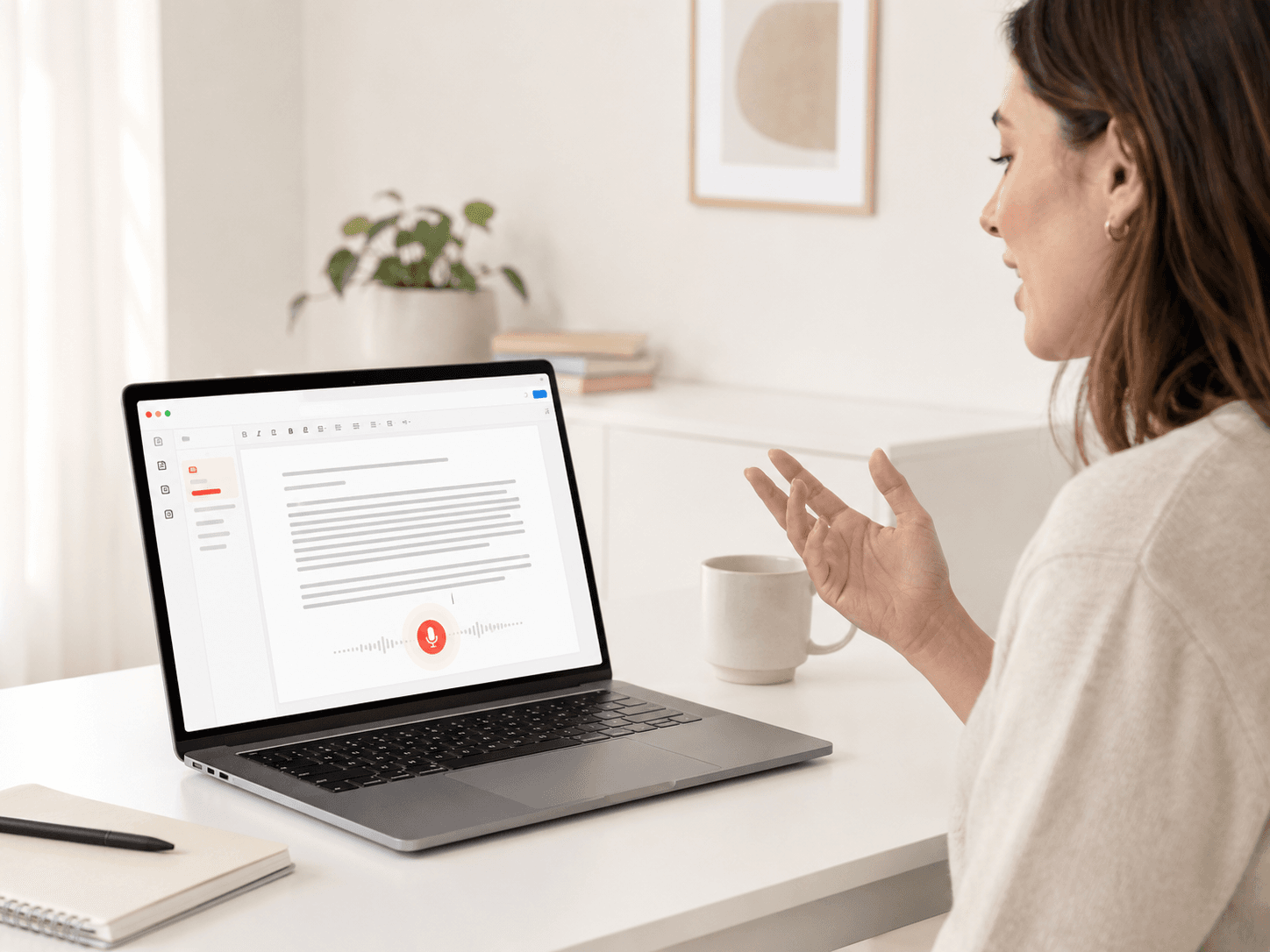
Voice typing in Google Docs is zo’n functie die Google al jaren stilletjes aanbiedt. Intussen blijft de belangstelling groeien, omdat steeds meer schrijvers, studenten en professionals sneller woorden op papier willen krijgen. Wil je weleens een document opstellen terwijl je door de kamer loopt, handsfree notities maken of je polsen een middag rust geven? Dan zit je hier goed. In deze gids lopen we alles langs: hoe je het inschakelt, wat de sneltoets is, hoe je met leestekens omgaat, wat er op mobiel mogelijk is en waarom het soms ineens niet meer werkt.
En we pakken ook het stuk mee dat de meeste gidsen overslaan: waar Voice typing in Google Docs in de praktijk tegen zijn grenzen aanloopt, en wat je kunt gebruiken als je dicteren nodig hebt dat je in elke app volgt.
Belangrijkste punten
- Google Docs heeft gratis ingebouwde spraak-naar-tekst via Extra > Voice typing op desktop. De sneltoets is Ctrl+Shift+S (Windows en Chromebook) of Cmd+Shift+S (Mac).
- Het werkt alleen in een ondersteunde desktopbrowser (Chrome, Edge en Safari, niet Firefox), alleen in Google Docs en de sprekersnotities van Google Slides, en alleen met een internetverbinding.
- Je moet leestekens hardop uitspreken, er is geen automatische interpunctie, geen offline modus en het systeem leert je persoonlijke woordenschat niet.
- Op mobiel bestaat er geen Voice typing-menu. Je valt dan terug op de microfoon van het toetsenbord van je telefoon, die een andere engine gebruikt.
- Heb je dicteren nodig dat in elke app werkt op Mac en Windows, mét automatische interpunctie en opschoning, dan pakt een systeembrede tool zoals spraakdictatie van ParrotKey precies op waar Voice typing in Google Docs stopt.
Heeft Google Docs spraak naar tekst?
Ja. Google Docs heeft een gratis ingebouwde spraak-naar-tekstfunctie met de naam Voice typing. Daarmee zet het je gesproken woorden in realtime om naar tekst in je document via Google’s spraakherkenning in de cloud, uit dezelfde technologiefamilie als Google Assistant. Je hoeft geen plugin te installeren, er is geen woordlimiet en je hebt geen betaald abonnement nodig. Een Google-account, een ondersteunde browser en een werkende microfoon zijn genoeg.
De beperking zit vooral in waar het werkt. Voice typing zit ingebouwd in Google Docs en in de sprekersnotities van Google Slides, en verder nergens. Het werkt niet in Gmail, Google Chat of de rest van Workspace, en ook niet buiten Google’s eigen apps. Schrijf je op meer dan één plek, dan loop je daar al snel tegenaan. Dat is ook de rode draad in de rest van deze gids.
Zo gebruik je spraak naar tekst in Google Docs (stap voor stap)
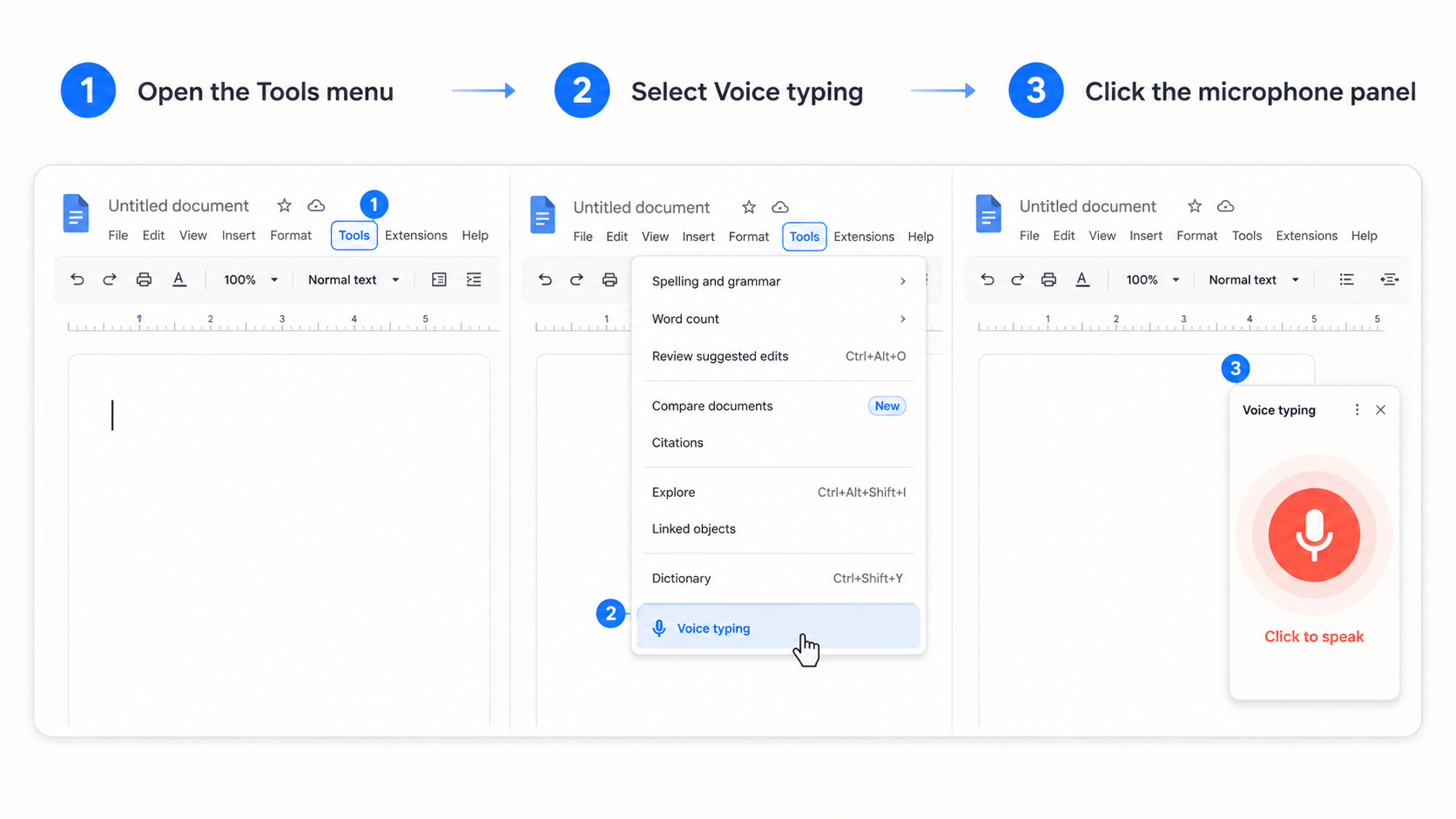
Inschakelen kost nog geen minuut. Dit is het volledige proces op desktop.
- Open een document op docs.google.com in een ondersteunde browser. Chrome is de veiligste keuze, maar Edge en Safari werken ook. Firefox niet.
- Klik bovenin op Extra en kies daarna Voice typing. Er verschijnt een klein microfoonvenster links naast je document.
- Klik op het microfoonicoon. De eerste keer vraagt je browser om toestemming voor de microfoon. Klik op Toestaan.
- Het icoon wordt rood om te laten zien dat er wordt geluisterd. Praat op een natuurlijke manier en je woorden verschijnen direct op de plek van je cursor.
- Klik nogmaals op de microfoon om te stoppen, of zeg simpelweg "stop listening". Voice typing pauzeert ook na een paar seconden stilte.
Dat is de hele setup. Geen account-upgrade, geen extensie en eigenlijk niets om in te stellen, behalve eenmalig microfoontoegang geven.
Wat is de sneltoets voor spraak naar tekst in Google Docs?
De sneltoets voor Voice typing is Ctrl+Shift+S op Windows en Chromebook, of Cmd+Shift+S op Mac. Daarmee zet je de microfoon aan en uit zonder eerst het menu Extra te openen. Handig dus als je tijdens het schrijven snel wilt starten of pauzeren.
Goed om te weten: Google noemt deze sneltoets niet officieel op de eigen hulppagina, maar in de huidige versies van Chrome, Edge en Safari werkt hij betrouwbaar. Doet er niets als je hem indrukt? Dan zit je bijna altijd in een niet-ondersteunde browser of in een document dat niet in het native Google Docs-formaat staat. Verderop leggen we dat uit.
Zo dicteer je leestekens en opdrachten
Hier merk je vaak voor het eerst dat ingebouwde Voice typing minder natuurlijk voelt dan veel mensen verwachten. Google Docs voegt leestekens niet automatisch toe. Je moet elk leesteken hardop zeggen terwijl je dicteert.
Een korte gedicteerde zin klinkt dan zo:
"Our results improved this quarter comma but costs are still too high period new paragraph Let us review the numbers."
En dat wordt dan:
Our results improved this quarter, but costs are still too high.
Let us review the numbers.
De meest gebruikte gesproken opdrachten zijn "period," "comma," "question mark," "new line" en "new paragraph." Google ondersteunt ook opmaak- en navigatieopdrachten zoals "bold," "heading 2" en "select paragraph," maar die werken alleen als zowel de taal van je account als de taal van je document op Engels staan.
Het werkt dus wel, maar het haalt je uit je flow. Je bent ineens met leestekens bezig terwijl je eigenlijk je zin probeert te formuleren. Bij alles wat langer is dan een paar regels is die mentale splitsing vaak precies de reden dat mensen weer afhaken bij dicteren. Tools die automatisch interpunctie toevoegen nemen die wrijving helemaal weg. Zeker bij langere teksten is dat verschil groot.
Spraak naar tekst in Google Docs op mobiel: het eerlijke antwoord
Dit verrast de meeste mensen: de functie Voice typing bestaat niet in de mobiele Google Docs-app. Op iPhone en Android is er geen menu Extra > Voice typing.
Wat wel kan: open een document in de Google Docs-app, tik in de tekst en gebruik de microfoonknop van het toetsenbord van je telefoon, dus Gboard op Android of het iOS-toetsenbord op iPhone. Die dicteerfunctie draait op de ingebouwde spraakengine van je telefoon, niet op Google Docs zelf. Daardoor verschillen nauwkeurigheid, talen en gedrag van de desktopervaring, en de spraakopdrachten van Google Docs zijn hier niet van toepassing.
Zoek je dus op "speech to text google docs mobile" in de verwachting dat je op je telefoon exact dezelfde functie krijgt als op desktop, dan is het korte antwoord: die is er niet. Je gebruikt simpelweg de dicteerfunctie van het toetsenbord van je apparaat, die toevallig in de Docs-app kan typen zoals hij dat ook in andere apps doet.
Waarom werkt Voice typing in Google Docs niet?
Als Voice typing ermee ophoudt, krijg je van Google nauwelijks uitleg waarom. De microfoon verschijnt, je klikt erop, en vervolgens gebeurt er niets, of hij schrijft één zin uit en valt dan stil. Dit zijn de meest voorkomende oorzaken, in de volgorde waarin je ze het best kunt nalopen.
| Probleem | Meest waarschijnlijke oorzaak | Oplossing |
|---|---|---|
| Geen optie Voice typing in het menu Extra | Niet-ondersteunde browser, of je zit in de mobiele app | Open het document op desktop in Chrome, Edge of Safari |
| Het microfoonicoon verschijnt maar start niet | Microfoontoegang voor docs.google.com is geblokkeerd | Klik op het icoon in de adresbalk, sta de microfoon toe en laad opnieuw |
| Hij hoort niets, ook niet na toestemming geven | Je besturingssysteem blokkeert microfoontoegang | Zet microfoontoegang aan in de privacy-instellingen van Windows of macOS |
| Voice typing is grijs of ontbreekt | Het document is een .docx-bestand, geen native Google Docs-bestand | Sla het op als Google Docs-bestand (Bestand, Opslaan als Google-document) |
| Opdrachten werken niet | De taal van account en document staat niet allebei op Engels | Zet beide talen op Engels |
| Stopt halverwege | Internetverbinding is weggevallen (het werkt via de cloud) | Maak opnieuw verbinding, de functie moet online zijn |
Wat in al deze gevallen terugkomt, is hoe kwetsbaar het systeem is. Voice typing hangt tegelijk af van de juiste browser, het juiste bestandstype, de juiste rechten, de juiste taalinstellingen en een actieve internetverbinding. Gaat er één ding mis, dan houdt het stilletjes op. Een dicteertool die native op je computer draait, omzeilt veel van die zwakke plekken in één keer, omdat het niet uitmaakt welke browser je gebruikt, of je bestand een .docx is, of dat je per site nog microfoontoegang moest geven.
De echte beperkingen van Voice typing in Google Docs
Los van bugs heeft Voice typing ook gewoon harde grenzen in het ontwerp. Die zijn het waard om helder te benoemen, want juist daardoor gaan mensen op zoek naar iets anders.
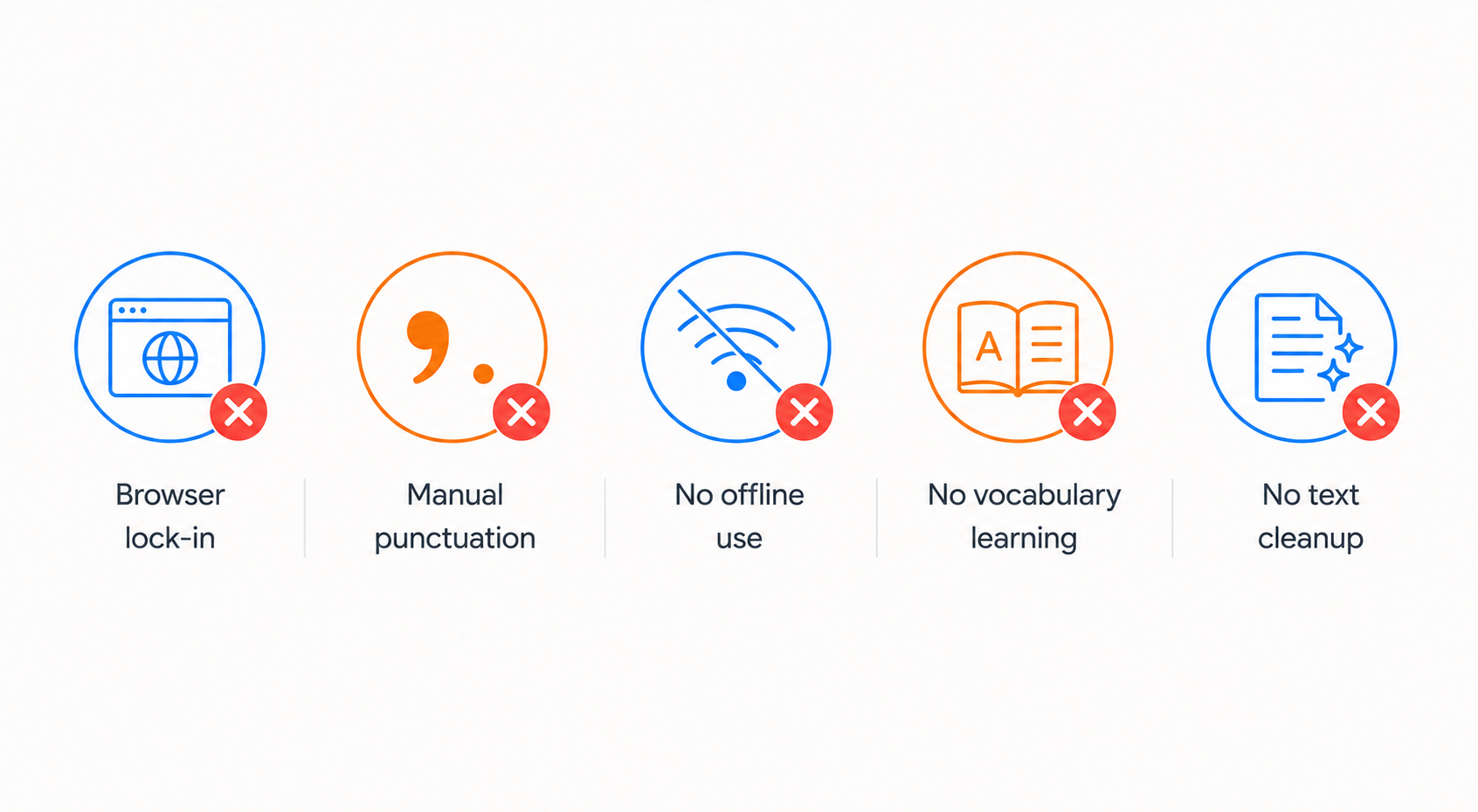
- Gebonden aan browser en app. Het werkt alleen in een ondersteunde desktopbrowser, en alleen in Google Docs en sprekersnotities van Slides. Zodra je overstapt naar Gmail, Slack, Word, Notion of je code-editor, ben je het kwijt.
- Geen automatische interpunctie. Elke komma en punt moet je uitspreken, en dat maakt natuurlijk dicteren lastig.
- Geen offline modus. Audio wordt naar Google’s servers gestuurd. Geen internet betekent dus geen dicteren, en je spraak verlaat altijd je apparaat.
- Leert niet mee. Het past zich niet gaandeweg aan jouw woordenschat, namen, jargon of accent aan. De nauwkeurigheid zit grofweg rond de 90 tot 95 procent en wordt niet beter naarmate je het vaker gebruikt.
- Geen opschoning. Het schrijft uit wat het hoort, inclusief stopwoordjes, zonder grammaticacorrectie of nette afwerking. Vind je schone output belangrijk, lees dan ook ons artikel over een grammaticacontrole voor dictaat, waarin we uitleggen waarom die stap zo’n verschil maakt.
Dat maakt Voice typing niet slecht. Voor rechtstreeks schrijven in een Google Doc, op desktop, in Chrome en met internet, is het oprecht handig en helemaal gratis. Alleen blijft echt schrijfwerk zelden netjes binnen die lijntjes.
Wanneer je spraak naar tekst nodig hebt buiten Google Docs
Schrijf je echt alleen in één Google Doc op desktop, dan is de ingebouwde functie waarschijnlijk genoeg. Maar zo werkt de dag van de meeste mensen niet. Je beantwoordt mails, stuurt berichten naar collega’s, maakt notities, vult formulieren in en schrijft in meerdere apps door elkaar heen. Voice typing in Google Docs gaat met je mee naar precies geen van die plekken.
Dat is precies het gat dat ParrotKey vult. Het is een spraak-naar-tekst-app voor Mac en Windows die systeembreed werkt, in elke applicatie waarin je kunt typen, niet alleen in één browsertab. Je dicteert in Gmail, Word, Slack, je notitie-app, je code-editor of gewoon in een Google Doc, telkens met dezelfde sneltoets, en de tekst verschijnt waar je cursor staat. Dat past goed bij drukbezette professionals en schrijvers en contentmakers die op een dag in tien verschillende tools werken.
Het haalt ook de grootste irritaties weg die ingebouwde Voice typing vermoeiend maken. ParrotKey voegt automatisch leestekens toe terwijl je praat, dus je hoeft niet elke komma te dicteren. Het haalt stopwoordjes eruit en poetst grammatica op, in plaats van je spraak letterlijk over te nemen. Daarnaast kan het je spraak vertalen naar meer dan 50 talen en tekst omvormen met AI-prompts, dingen waar Voice typing in Google Docs nooit voor bedoeld was. En er is een echte gratis versie, zodat je het eerst op je eigen werk kunt testen.
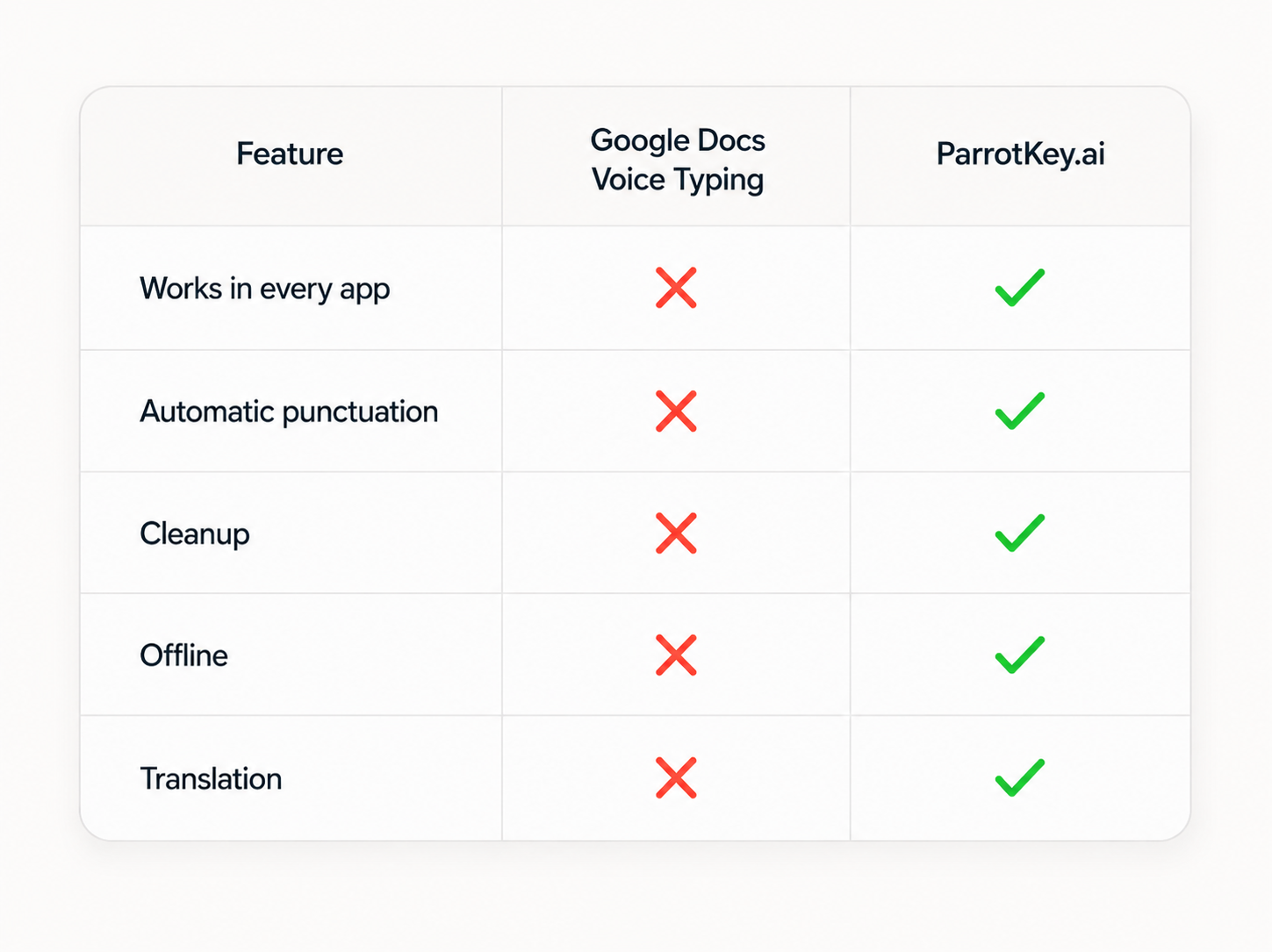
Zo verhouden de twee zich op de punten die er in de praktijk echt toe doen.
| Google Docs Voice typing | ParrotKey | |
|---|---|---|
| Kosten | Gratis | Gratis versie, betaalde abonnementen voor meer |
| Werkt in elke app | Nee, alleen in Google Docs en Slides | Ja, systeembreed op Mac en Windows |
| Browser nodig | Ja, Chrome, Edge of Safari | Nee, draait native |
| Automatische interpunctie | Nee, je moet het hardop zeggen | Ja |
| Ruimt stopwoorden op en verbetert grammatica | Nee | Ja |
| Werkt offline | Nee, alleen via de cloud | Beschikbaar afhankelijk van de modus |
| Vertaling ingebouwd | Nee | Ja, 50+ talen |
| Mobiel | Geen native functie | Gericht op desktop (Mac en Windows) |
Eén blik op die tabel zegt eigenlijk genoeg. Voice typing in Google Docs is een prima gratis startpunt, maar het leeft op één plek. Zodra je schrijven zich over meerdere apps verspreidt, of je er genoeg van krijgt om steeds "comma" hardop te zeggen, is een systeembrede tool geen luxe meer maar de logische volgende stap.
Hoe kies je tussen die twee?
De eerlijke keuze hangt af van waar en hoe je schrijft.
Blijf bij Voice typing in Google Docs als je bijna alles dicteert binnen Google Docs, altijd op desktop werkt in een ondersteunde browser, het niet erg vindt om leestekens uit te spreken en vooral iets gratis wilt zonder installatie. Voor dat werk doet het precies wat het moet doen.
Kies voor een systeembrede tool zoals ParrotKey als je in meerdere apps schrijft, wilt dat interpunctie en opschoning voor je worden geregeld, dicteren nodig hebt dat niet afhangt van de juiste browser of het juiste bestandstype, of vertaling en AI-tekstbewerking in dezelfde workflow wilt. Je vervangt Google Docs dan niet, je voegt dicteren toe dat werkt op alle plekken waar Voice typing in Google Docs niet komt. Met het gratis abonnement en de prijzen kun je zonder verplichtingen beginnen.
Conclusie
Voice typing in Google Docs is een oprecht nuttige gratis functie: open het menu Extra of druk op Ctrl+Shift+S, geef microfoontoegang en begin te praten. Het is sterk als je rechtstreeks in een Google Doc op desktop wilt schrijven. Maar het is bewust begrensd: één browserfamilie, twee Google-apps, handmatige interpunctie, geen offline modus en niets op mobiel. Precies die grenzen zorgen ervoor dat veel mensen uiteindelijk iets anders gaan zoeken.
Schrijf je op meer dan één plek, dan is de praktische oplossing een dicteertool die met je meereist. ParrotKey geeft je hetzelfde handsfree schrijven als Google Docs, maar dan met automatische interpunctie en opschoning, in elke app op je Mac of Windows-computer, met een gratis versie om het eerst op je eigen werk uit te proberen.

 Gratis aan de slag