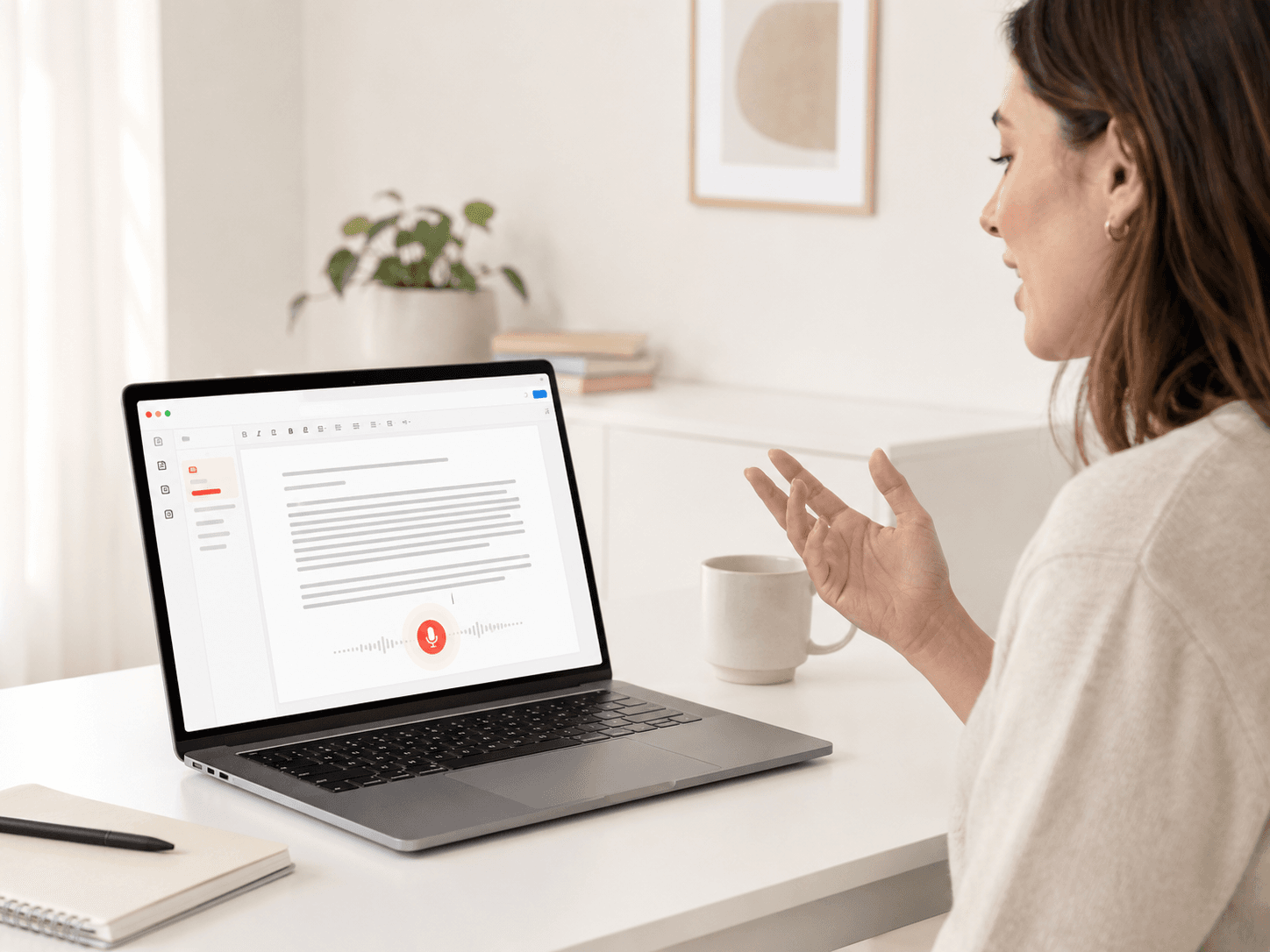
A digitação por voz no Google Docs é daquelas funcionalidades que a Google oferece há anos, quase sem alarde, mas o interesse por ela só cresce à medida que mais escritores, estudantes e profissionais procuram uma forma mais rápida de pôr palavras no papel. Se já tiveste vontade de rascunhar um documento enquanto andas pela sala, tirar notas sem usar as mãos ou simplesmente dar descanso aos pulsos durante uma tarde, este guia mostra tudo o que precisas de saber: como ativar, qual é o atalho de teclado, como lidar com a pontuação, o que fazer no telemóvel e quais são os motivos mais comuns para deixar de funcionar.
E também entra numa parte que a maioria dos guias ignora: onde a digitação por voz do Google Docs começa a ficar curta e o que faz mais sentido usar quando precisas de ditado que te acompanhe em todas as outras apps onde escreves.
Principais conclusões
- O Google Docs tem texto por voz gratuito e integrado em Ferramentas > Digitação por voz no desktop. O atalho é Ctrl+Shift+S (Windows e Chromebook) ou Cmd+Shift+S (Mac).
- Só funciona num navegador compatível no desktop (Chrome, Edge e Safari, mas não Firefox), apenas dentro do Google Docs e das notas do apresentador no Google Slides, e exige ligação à internet.
- Tens de dizer a pontuação em voz alta; não há pontuação automática, nem modo offline, nem aprendizagem do teu vocabulário pessoal.
- No telemóvel não existe menu de Digitação por voz. Ficas dependente do microfone do teclado do teu telefone, que usa outro motor.
- Quando precisas de ditado que funcione em qualquer app no Mac e no Windows, com pontuação automática e limpeza do texto, uma ferramenta de sistema como a ditação por voz do ParrotKey entra exatamente onde a digitação por voz do Google Docs fica pelo caminho.
O Google Docs tem texto por voz?
Sim. O Google Docs inclui uma funcionalidade gratuita e integrada chamada Digitação por voz. Ela transforma o que dizes em texto no documento em tempo real, usando o reconhecimento de voz na cloud da Google, da mesma família de tecnologia por trás do Google Assistant. Não precisas de instalar plugin nenhum, não há limite de palavras e não é preciso plano pago: basta ter uma conta Google, um navegador compatível e um microfone a funcionar.
O problema está nos limites. A Digitação por voz existe no Google Docs e nas notas do apresentador do Google Slides, e só aí. Não funciona no Gmail, no Google Chat, nem no resto do Workspace, e também não funciona fora das apps da própria Google. Se escreves em mais do que um sítio, essa limitação aparece depressa, e é ela que atravessa este guia inteiro.
Como usar texto por voz no Google Docs (passo a passo)
Ativar demora menos de um minuto. No desktop, o processo completo é este.
- Abre um documento em docs.google.com num navegador compatível. O Chrome é a opção mais segura, mas Edge e Safari também funcionam. O Firefox não.
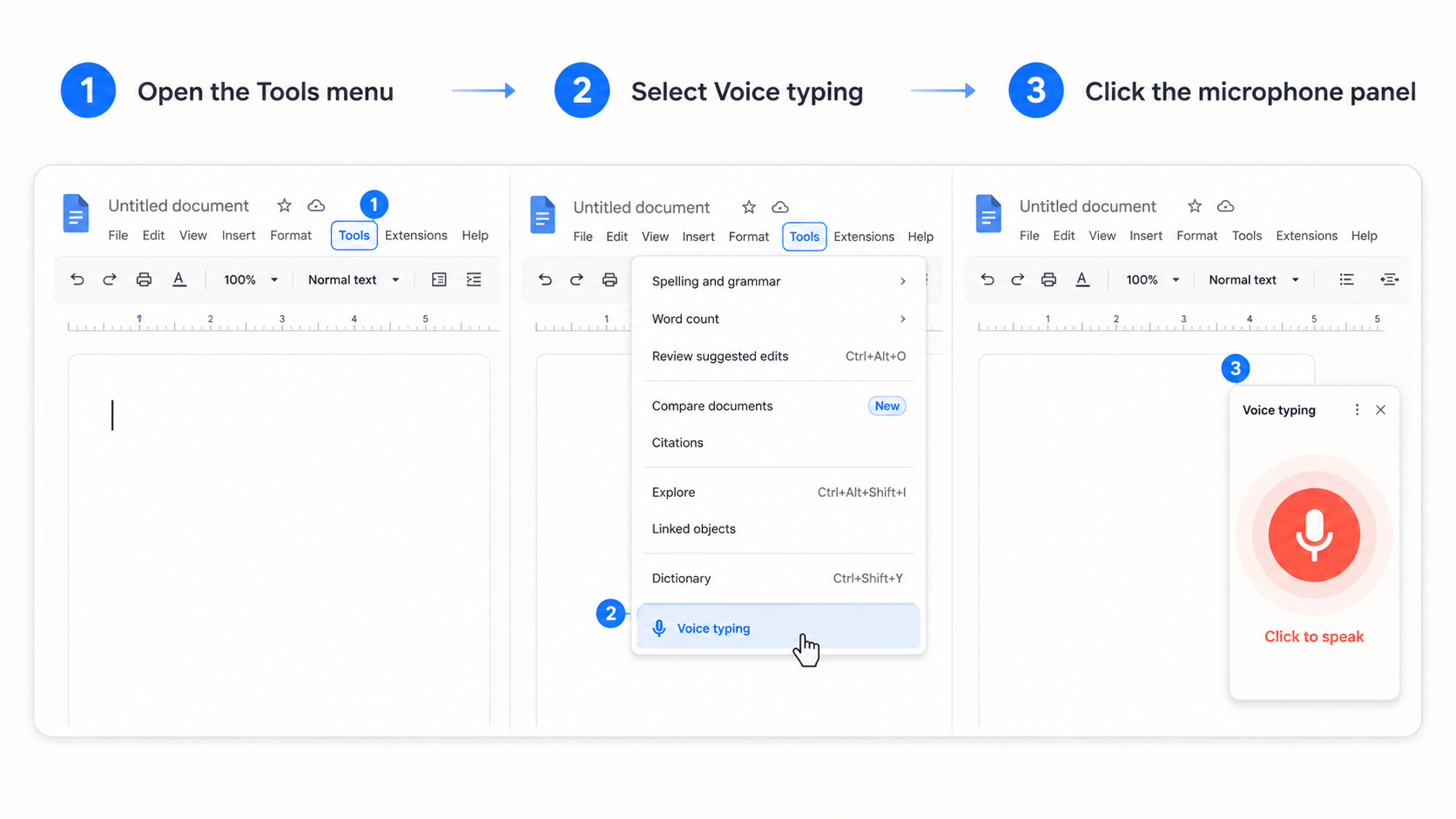
- Clica em Ferramentas na barra de menu superior e depois escolhe Digitação por voz. Vai aparecer um pequeno painel com microfone, encaixado na margem esquerda do documento.
- Clica no ícone do microfone. Na primeira vez, o navegador vai pedir permissão para usar o microfone. Clica em Permitir.
- O ícone fica vermelho para mostrar que está a ouvir. Fala normalmente e as tuas palavras aparecem no cursor em tempo real.
- Clica outra vez no microfone para parar, ou simplesmente diz "stop listening". A Digitação por voz também faz pausa após alguns segundos de silêncio.
E pronto. Não há upgrade de conta, extensão nem configuração complicada além de autorizar o acesso ao microfone uma vez.
Qual é o atalho de texto por voz no Google Docs?
O atalho de teclado da digitação por voz é Ctrl+Shift+S no Windows e Chromebook, ou Cmd+Shift+S no Mac. Ele liga e desliga o microfone sem precisares de abrir o menu Ferramentas, o que faz dele a forma mais rápida de começar ou pausar o ditado a meio de um rascunho.
Há um detalhe importante: a Google não documenta oficialmente este atalho na página de ajuda, mas ele funciona de forma consistente nas versões atuais do Chrome, Edge e Safari. Se carregas e não acontece nada, quase sempre a razão é estares num navegador não compatível ou num documento que não está no formato nativo do Google Docs, dois pontos que explicamos mais abaixo.
Como ditar pontuação e comandos
É aqui que a digitação por voz integrada começa a parecer menos natural do que muita gente imagina. O Google Docs não adiciona pontuação automaticamente. Tens mesmo de dizer cada sinal em voz alta à medida que falas.
Uma frase curta ditada soa assim quando falada:
"Our results improved this quarter comma but costs are still too high period new paragraph Let us review the numbers."
E fica assim:
Our results improved this quarter, but costs are still too high.
Let us review the numbers.
Os comandos falados mais comuns são "period", "comma", "question mark", "new line" e "new paragraph". A Google também suporta comandos de formatação e navegação, como "bold", "heading 2" e "select paragraph", mas estes só funcionam quando tanto o idioma da tua conta como o idioma do documento estão definidos para inglês.
Funciona, mas quebra o ritmo. Ficas a pensar na pontuação ao mesmo tempo que tentas pensar na frase, e quando o texto passa de poucas linhas, essa divisão mental é uma das maiores razões para muita gente desistir do ditado. Ferramentas que colocam a pontuação automaticamente eliminam esse atrito por completo, e vale a pena ter isso em mente à medida que os teus documentos ficam maiores.
Texto por voz no Google Docs no telemóvel: a resposta honesta
Aqui está a parte que apanha quase toda a gente de surpresa: a funcionalidade Digitação por voz não existe na app móvel do Google Docs. Não há menu Ferramentas > Digitação por voz no iPhone nem no Android.
O que podes fazer, em vez disso, é abrir um documento na app Google Docs, tocar na área de texto e usar o botão do microfone no teclado do próprio telefone (Gboard no Android ou o teclado do iOS no iPhone). Esse ditado é tratado pelo motor de voz integrado do teu telefone, não pelo Google Docs. Por isso, a precisão, os idiomas e o comportamento são diferentes da experiência no desktop, e os comandos de voz do Google Docs não se aplicam aqui.
Portanto, se procuraste por "speech to text google docs mobile" à espera da mesma funcionalidade do desktop no telefone, a resposta curta é: ela não está lá. O que estás a usar é o ditado do teclado do teu dispositivo, uma ferramenta separada que por acaso escreve dentro da app Docs como escreveria em qualquer outra.
Porque é que a digitação por voz do Google Docs não está a funcionar?
Quando a digitação por voz falha, a Google quase não dá pistas sobre o motivo. O microfone aparece, clicas nele, e ou não acontece nada ou ele transcreve uma frase e cala-se. Estas são as causas mais comuns, pela ordem em que vale a pena verificar.
| Sintoma | Causa mais provável | Como resolver |
|---|---|---|
| Não aparece a opção Digitação por voz no menu Ferramentas | Navegador não compatível, ou estás na app móvel | Abre o documento no Chrome, Edge ou Safari no desktop |
| O ícone do microfone aparece, mas não arranca | Permissão do microfone bloqueada para docs.google.com | Clica no ícone na barra de endereço, permite o microfone e recarrega |
| Não ouve nada mesmo depois de permitires | O sistema operativo está a bloquear o acesso ao microfone | Ativa o acesso ao microfone nas definições de privacidade do Windows ou macOS |
| A Digitação por voz aparece a cinzento ou desapareceu | O documento é um ficheiro .docx, não um Google Docs nativo | Guarda como ficheiro Google Docs (Ficheiro > Guardar como Google Docs) |
| Os comandos não funcionam | O idioma da conta e o do documento não estão ambos em inglês | Define ambos os idiomas para inglês |
| Para a meio da sessão | Ligação à internet caiu (a funcionalidade é baseada na cloud) | Volta a ligar; a funcionalidade precisa de estar online |
O padrão em todos estes casos é o mesmo: fragilidade. A Digitação por voz depende do navegador certo, do tipo de ficheiro certo, das permissões certas, das definições de idioma certas e de uma ligação ativa, tudo ao mesmo tempo. Falha um desses pontos e ela deixa de funcionar sem grande explicação. Uma ferramenta de ditado que corre nativamente no teu computador evita a maioria destes problemas de uma só vez, porque não quer saber em que navegador estás, se o ficheiro é .docx ou se te lembraste de autorizar um pedido de microfone para aquele site.
Os limites reais da digitação por voz do Google Docs
Mesmo deixando os bugs de lado, a digitação por voz tem limites claros por design. Vale a pena nomeá-los sem rodeios, porque são exatamente eles que levam tanta gente a procurar outra solução.
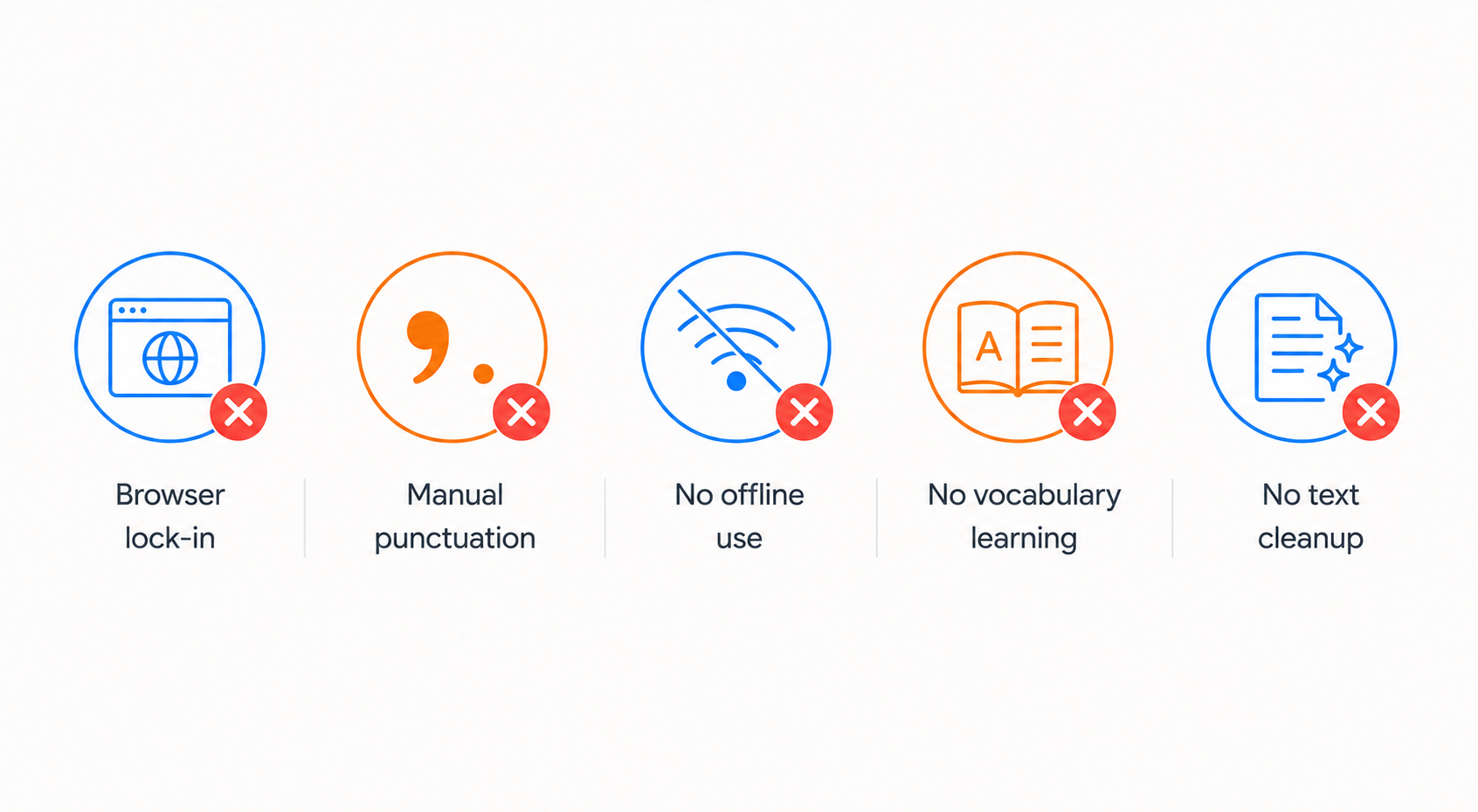
- Presa ao navegador e à app. Só funciona num navegador compatível no desktop, e apenas dentro do Google Docs e das notas do apresentador no Slides. No momento em que mudas para Gmail, Slack, Word, Notion ou o teu editor de código, ela desaparece.
- Sem pontuação automática. Tens de dizer cada vírgula e cada ponto, o que dificulta um ditado mais natural e fluido.
- Sem modo offline. O áudio é enviado para os servidores da Google, por isso sem internet não há ditado, e a tua voz sai sempre do teu dispositivo.
- Sem aprendizagem. Não se adapta ao teu vocabulário, nomes, jargão ou sotaque com o tempo. A precisão fica ali na casa dos 90% a 95% e não melhora com o uso.
- Sem limpeza do texto. Transcreve o que ouve, incluindo muletas de fala, sem corrigir gramática nem dar acabamento. Se para ti a qualidade do texto final importa, o nosso artigo sobre usar um corretor gramatical para ditado mostra porque esta etapa faz tanta diferença.
Nada disto significa que a Digitação por voz seja má. Para rascunhar diretamente num Google Doc, no desktop, no Chrome e com internet, ela é realmente útil, e totalmente gratuita. O problema é que a escrita do dia a dia raramente fica dentro dessas linhas.
Quando precisas de texto por voz para lá do Google Docs
Se só escreves dentro de um único Google Doc no desktop, a funcionalidade integrada chega perfeitamente. Mas quase ninguém trabalha assim. Respondes a emails, mandas mensagens à equipa, tiras notas, preenches formulários e escreves em mais do que uma app ao longo do dia. A digitação por voz do Google Docs não te acompanha em nada disso.
É exatamente essa lacuna que o ParrotKey foi criado para preencher. É uma app de voz para texto para Mac e Windows que funciona ao nível do sistema, em qualquer aplicação onde possas escrever, e não apenas num separador do navegador. Podes ditar no Gmail, Word, Slack, na tua app de notas, no editor de código ou num Google Doc, sempre com o mesmo atalho, e o texto aparece onde estiver o cursor. É o tipo de solução que faz todo o sentido para profissionais ocupados e escritores e criadores de conteúdo que passam o dia a escrever em dez ferramentas diferentes.
E também resolve os pontos de atrito que tornam a digitação por voz integrada cansativa. O ParrotKey adiciona pontuação automaticamente enquanto falas, por isso não precisas de narrar cada vírgula. Ele limpa muletas de fala e melhora a gramática em vez de despejar a tua fala palavra por palavra. Além do ditado, também consegue traduzir a tua fala para mais de 50 idiomas e reformular texto com prompts de IA, coisas para as quais a digitação por voz do Google Docs nunca foi pensada. E ainda tem um plano gratuito de verdade, para testares no teu próprio fluxo antes de decidir.
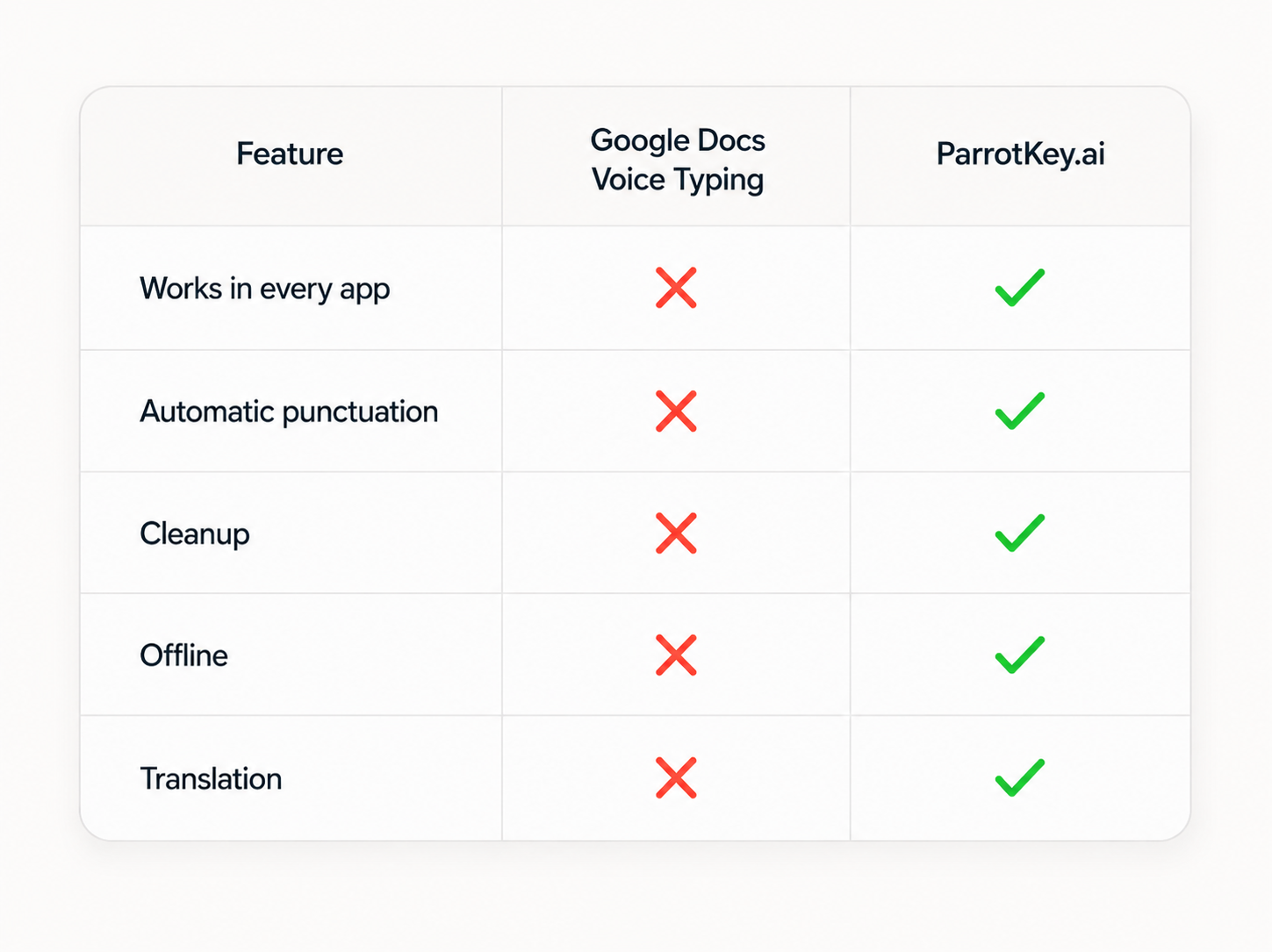
Aqui está a comparação entre os dois nos pontos que realmente pesam no dia a dia.
| Google Docs Voice Typing | ParrotKey | |
|---|---|---|
| Custo | Gratuito | Plano gratuito, planos pagos para mais recursos |
| Funciona em qualquer app | Não, só Google Docs e Slides | Sim, em todo o sistema no Mac e Windows |
| Precisa de navegador | Sim, Chrome, Edge ou Safari | Não, corre nativamente |
| Pontuação automática | Não, tens de a dizer em voz alta | Sim |
| Limpa muletas de fala e gramática | Não | Sim |
| Funciona offline | Não, só na cloud | Disponível dependendo do modo |
| Tradução integrada | Não | Sim, mais de 50 idiomas |
| Mobile | Sem funcionalidade nativa | Focado em desktop (Mac e Windows) |
Basta olhar rapidamente para a tabela para perceber a história. A digitação por voz do Google Docs é um bom ponto de partida gratuito, mas vive num único sítio. No momento em que a tua escrita se espalha por mais do que uma app, ou te cansas de dizer "comma" em voz alta, uma ferramenta de sistema deixa de ser luxo e passa a ser o passo natural seguinte.
Como escolher entre os dois
A decisão honesta depende de onde e como escreves.
Fica com a digitação por voz do Google Docs se quase todo o teu ditado acontece dentro do Google Docs, se trabalhas sempre no desktop com um navegador compatível, se não te importas de dizer a pontuação em voz alta e se a tua prioridade é algo gratuito e sem instalação. Para isso, ela cumpre muito bem.
Passa para uma ferramenta de sistema como o ParrotKey se escreves em várias apps, queres que a pontuação e a limpeza do texto sejam tratadas por ti, precisas de ditado que não dependa do navegador certo nem do tipo de ficheiro, ou queres tradução e transformação de texto com IA no mesmo fluxo. Não estás a substituir o Google Docs; estás a acrescentar uma camada de ditado que funciona onde a digitação por voz do Google Docs não chega. O plano gratuito e os preços permitem começar sem compromisso.
Conclusão
A digitação por voz do Google Docs é uma funcionalidade gratuita realmente útil: abres o menu Ferramentas ou carregas em Ctrl+Shift+S, autorizas o microfone e começas a falar. Ela brilha quando queres rascunhar diretamente num Google Doc no desktop. Mas vem cercada por limites claros: uma família de navegadores, duas apps da Google, pontuação manual, sem modo offline e sem presença no telemóvel. E são exatamente essas barreiras que fazem tanta gente procurar algo mais.
Se escreves em mais do que um sítio, a resposta prática é uma ferramenta de ditado que vá contigo. O ParrotKey dá-te a mesma escrita mãos-livres que o Google Docs oferece, mas com pontuação automática e limpeza do texto, em qualquer app no teu Mac ou Windows, com um plano gratuito para experimentares primeiro no teu próprio trabalho.

 Comece grátis